M-Filesin käyttäjillä voi olla erilaisia nimiä dokumenttivarastoyhteyksillä ja näkymät voivat erota käyttäjäkohtaisesti. M-Filesin tarjoamalla toiminnolla voit luoda pikakuvakkeita, joiden toiminta on riippumaton näistä tekijöistä. Tällaisten linkkien käyttöä kannattaa suosia esimerkiksi sähköposteissa, joissa viitataan organisaation dokumentteihin.
Valitse Luo linkki -toiminto kohteen pikavalikosta. Valintaikkuna tarjoaa neljä eri tapaa jakaa linkki.
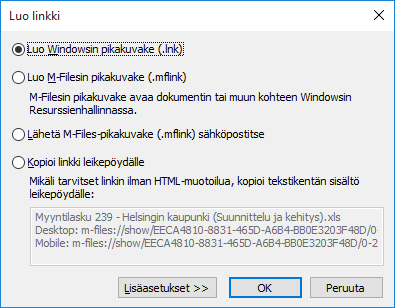
Luo linkki -ikkuna.
Luo Windowsin pikakuvake ja Luo M-Filesin pikakuvake
Näillä toiminnoilla voit luoda pikakuvakkeen Windowsin työpöydälle. Windowsin pikakuvaketta käytettäessä dokumentti avautuu kyseisen dokumenttityypin oletussovelluksessa. M-Filesin pikakuvake avaa dokumentin tai kohteen M-Files Desktopissa.
Lähetä M-Files-pikakuvake sähköpostitse
Tämä toiminto luo ja avaa automaattisesti uuden sähköpostiviestin, jossa pikakuvake on valmiiksi liitteenä. Lähetä linkki sähköpostitse -toiminto kohdassa Jakaminen, sähköposti ja PDF luo samaan tapaan uuden sähköpostiviestin pikakuvakkeineen.
Kopioi linkki leikepöydälle
Tällä toiminnolla voit kopioida kohteen hyperlinkin leikepöydälle. Kun käytät tätä valintaa, varmistat, että linkki säilyy käyttökelpoisena, vaikka dokumentti nimettäisiin uudelleen. Voit liittää linkin sähköpostiviesteihin HTML-muodossa tai avata dokumentin suoraan M-Filesissa syöttämällä linkkipolun Windowsin Suorita-toiminnolla.
Jos tarvitset linkin – tai esimerkiksi vain M-Files Desktopin linkin – ainoastaan tekstimuodossa, voit kopioida URL-osoitteen tekstikentästä leikepöydälle.
| Komento | Toiminta |
|---|---|
| show | Näyttää kohteen M-Files Desktopissa. |
| showmetadata | Näyttää kohteen metatietokortin. |
| open | Näyttää muokattavaksi varaamisen ikkunan ja avaa dokumentin oletussovelluksessa. |
| view | Avaa dokumentin oletussovelluksessa vain luku -tilassa eikä kehota käyttäjää varaamaan sitä muokkaukseen. |
| edit | Varaa kohteen muokkaukseen ja avaa sen muokattavaksi oletussovelluksessa. |
Esimerkiksi komento m-files://edit/<varaston GUID>/<kohteen nimi>-<id-tunniste> varaa dokumentin muokkaukseen ja avaa sen muokattavaksi tiedostoon liitetyssä oletusohjelmassa.
Jos haluat lisätietoja M-Filesin URL-ominaisuuksista, katso tämä KnowledgeBase-artikkeli.
Lisäasetukset
Lisäasetuksissa voit määritellä, haluatko linkin osoittamaan aina dokumentin uusimpaan versioon (Uusin versio) vai valittuna olevaan versioon (Tämä versio).
Lähetä M-Files-pikakuvake sähköpostitse
Voit liittää tai raahata dokumentteja M-Filesista sähköpostiin samaan tapaan kuin muitakin tiedostoja voidaan liittää. Voit myös käyttää toimintoa Lähetä M-Files-pikakuvake sähköpostitse. Tätä toimintoa käyttämällä M-Files luo uuden sähköpostiviestin, jossa on valmiiksi liitteenä kopio tiedostosta.
WWW-linkit
Myös www-linkkejä voidaan käyttää jakamaan M-Filesissa olevia dokumentteja. M-Filesista voidaan muodostaa julkaisujärjestelmä, jonka avulla dokumentit voidaan jakaa sidosryhmille. Jos haluat lisätietoja M-Files Webistä, katso tämä KnowledgeBase-artikkeli.