Tuo tiedostoja ja kansioita
Tuo tiedostoja ja kansioita -toiminnolla voidaan helposti tuoda M-Filesiin suurikin määrä tiedostoja. Toiminto (Uusi > Tuo tiedostoja ja kansioita... valikkorivillä) avaa valintaikkunan, jossa määritellään tuotavat tiedostot ja kansiot ja niiden käsittely.
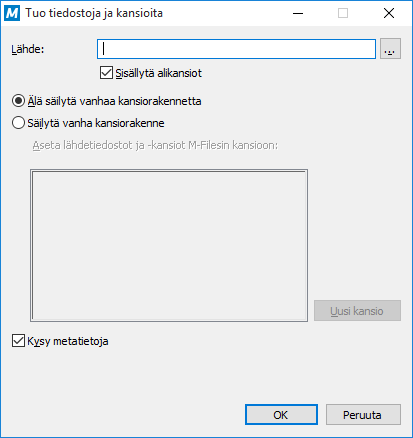
Tuo tiedostoja ja kansioita -ikkuna.
Lähde
Valitse lähde, josta tiedostot tai kansiot tuodaan M-Filesiin.
Sisällytä alikansiot
Jos haluat sisällyttää operaatioon myös valitun lähteen alikansiot sisältöineen, aktivoi Sisällytä alikansiot.
Älä säilytä vanhaa kansiorakennetta
Jos haluat siirtää tiedostot M-Filesiin säilyttämättä vanhaa kansiorakennetta, valitse toiminto Älä säilytä vanhaa kansiorakennetta. Tällöin tuodut dokumentit näkyvät normaalisti M-Filesin näkymäkansioissa metatietojensa mukaisesti.
Säilytä vanha kansiorakenne
Valitsemalla toiminnon Säilytä vanha kansiorakenne voit ylläpitää vanhaa kansiorakennetta myös M-Filesissa. Valitse haluttu perinteinen kansio, johon tiedostot ja kansiot tuodaan. Voit luoda uuden perinteisen kansion painikkeella Uusi kansio. M-Files säilyttää siirrettyjen tiedostojen ja kansioiden hakemistorakenteen. Voit selata rakennetta menemällä siihen perinteiseen kansioon, johon teit tuontioperaation. Tuodut dokumentit näkyvät sekä perinteisissä kansioissa että metatietojensa perusteella myös M-Filesin näkymäkansioissa.
Kysy metatietoja
Jos haluat antaa tuonnin aikana metatiedot dokumenteista, valitse toiminto Kysy metatietoja. Jos esimerkiksi siirrät muistioita M-Filesiin, voit määritellä metatietokorttiin luokaksi Muistio ja valita toiminnon OK kaikkiin. Tällöin kaikki tuodut dokumentit määritellään kuuluvaksi luokkaan Muistio.
Jos jätät tämän ruksin valitsematta, tuodut tiedostot kuuluvat luokkaan Luokittelematon dokumentti. Tällä tavalla voit lisätä dokumentin metatietoja myöhemmin.
Suojausasetukset
Valitse suojausasetukset tuotaville tiedostoille ja kansioille. Suojaus-kohta on näkyvissä vain, jos dokumenteille ei muuten määritellä ominaisuuksia. Muutoin suojausasetukset kysytään metatietokorttia täytettäessä.
Kansioiden siirtäminen M-Filesiin käyttämällä Tuo tiedostoja ja kansioita -ikkunaa
Vaiheet
Jos merkitsit Kysy metatietoja -ruudun, tee vaiheet 7–9 kaikille tuotaville tiedostoille.