Voit avata suojausasetusten ikkunan napsauttamalla metatietokortin alaosassa olevaa suojausasetusten aluetta.
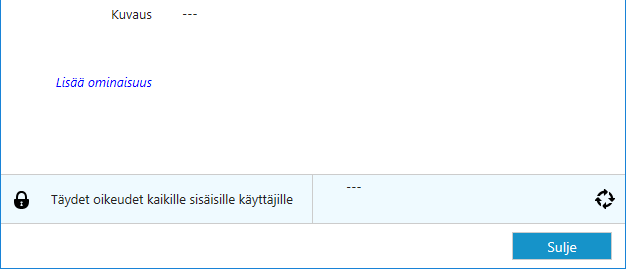
Suojausasetusten alue näkyy metatietokortin alaosassa.
Voit nopeasti valita dokumentin suojausasetukset alasvetovalikosta Suojausasetukset-ikkunassa. Näitä valmiita käyttöoikeuksia tai nimettyjä käyttöoikeusluetteloita voi muokata M-Files Adminissa (katso Nimetyt käyttöoikeusluettelot). Käyttöoikeusluetteloon on koottu eri käyttäjäryhmiä tai käyttäjiä sekä määritelty näille käyttöoikeudet.
Muokkausoikeudet
Voit muokata suojausasetuksia napsauttamalla ensin Suojausasetukset-aluetta metatietokortista ja sitten Muokkaa...-painiketta Suojausasetukset-ikkunassa.
Kun haluat muokata käyttöoikeuksia, poista merkintä Käytä nimettyä käyttöoikeusluetteloa -valintaruudusta. Lisää...-painikkeesta saat näkyviin kaikki M-Filesiin rekisteröidyt käyttäjät, käyttäjäryhmät ja pseudokäyttäjät, joille voit yksilöllisesti muokata käyttöoikeuksia. Poista-painikkeella voit vastaavasti poistaa käyttäjiä, käyttäjäryhmiä ja pseudokäyttäjiä käyttöoikeusluettelosta. Jos haluat muokata tätä käyttäjälistaa, avaa M-Files Admin ja katso Käyttäjät tai Käyttäjäryhmät.
Tutustu myös pseudokäyttäjien määrittelyyn kohdassa Pseudokäyttäjät.
Eritasoiset käyttöoikeudet
Voit tarkastella ja muokata käyttöoikeuksia asetuksilla Kaikki, Muuta suojausasetukset, Poista, Muokkaa ja Luku. Salli-valinnalla sallit oikeuden ja Estä-valinnalla estät sen.
Lukuoikeudella käyttäjä voi avata dokumentin tiedostoja ja tarkastella sen ominaisuuksia. Varaaminen muokkaukseen on kielletty, eli dokumenttiin ei voi tehdä mitään muutoksia. Mikäli käyttäjällä ei ole lukuoikeutta dokumenttiin, ei hän näe sitä myöskään näkymissä tai hakutuloksissa.
Muokkausoikeudella käyttäjä voi vapaasti muokata dokumenttia. Näihin suojausasetuksiin kuuluu automaattisesti lukuoikeus ja muokkausoikeus. Muokkausoikeus ei sisällä poisto-oikeuksia.
Poisto-oikeudella käyttäjä voi poistaa dokumentin, mutta ei tuhota sitä, ellei hänellä ole tuhoamisoikeutta. Poisto-oikeuteen ei sisälly muita oikeuksia.
Suojauksen muutosoikeudella määritellään, saako käyttäjä muuttaa oikeuksia kyseiselle dokumentille. Tämä oikeus ei sisällä mitään muuta oikeutta, ja sitä voidaan käyttää riippumatta muista oikeuksista. Huom! Jos käyttäjällä on tämä oikeus, voi hän asettaa itselleen minkä tahansa muun oikeuden.
Jos jokin oikeus on kielletty, menee se aina sallimisen edelle. Muistisääntönä kannattaa siis pitää, että kielto menee aina sallimisen edelle. Tämä tarkoittaa esimerkiksi seuraavaa: Käyttäjä A kuuluu käyttäjäryhmään B.Käyttäjäryhmälle B on sallittu kirjoitusoikeudet dokumenttiin C. Käyttäjälle A taas on kielletty kirjoitusoikeudet dokumenttiin C. Vaikka käyttäjällä A on oikeudet käyttäjäryhmän B kautta dokumenttiin C, ei hän kuitenkaan voi käyttää kirjoitusoikeuttaan, sillä se on erikseen kielletty käyttäjältä A.
Valitut suojausasetukset
Dokumentilla tai kohteella itsellään voi olla omat suojausasetuksensa ja lisäksi kohteella voi olla erilaisia automaattisia suojausasetuksia ominaisuuksien kautta. Näiden kaikkien tulee siis sallia tietty oikeus, jotta se tulee voimaan.
Kohteen Suojaus-välilehdellä käyttäjä voi katsoa, mitkä kaikki suojausasetukset vaikuttavat kohteen lopullisiin suojausasetuksiin. Jotta tietty oikeus sallitaan tietylle käyttäjälle, kuten kohteen luku- tai muokkausoikeus, tulee kaikkien suojausasetusten samanaikaisesti sallia se.
Katso lisätietoja suojausasetusten keskinäisestä rajaavuudesta ja voimassa olevista suojausasetuksista kohdasta Voimassa olevat oikeudet.
Lähde
Lähde-sarake ilmaisee lähteen, josta kohde on saanut kyseisen suojausasetuksen. Esimerkissä kohteella on projektin kautta tulleet automaattiset suojausasetukset (Projektin nimi [Projekti]) sekä kohteen omat suojausasetukset (Tämä kohde). Nämä molemmat rajaavat kohteen lopullisia oikeuksia.
Kuvaus
Kuvaus-sarakkeessa on suojausasetusta kuvaava teksti. Huom! Mikäli olet luonut arvo-, arvolista- tai kohdetyyppikohtaisen automaattisen suojausasetuksen ja nimennyt sen, nimi näkyy tässä sarakkeessa.
Aktiivinen
Mikäli arvon, arvolistan tai kohdetyypin automaattisia suojausasetuksia määriteltäessä käyttäjille on sallittu mahdollisuus ohittaa automaattiset suojausasetukset, voi käyttäjä ottaa kyseisen arvon kautta tulevat automaattiset asetukset pois käytöstä ottamalla ruksin pois päältä ko. suojausasetuksen kohdalla. Tällöin ko. suojausasetus ei enää ole aktiivinen eikä siten vaikuta kohteen lopullisiin suojausasetuksiin.
Tiedot
Suojaus-valintaikkunaan pääset joko ...-kuvakkeen tai Tiedot-kuvakkeen kautta. Lisää- ja Poista-painikkeilla voit lisätä ja poistaa käyttäjiä.
Voimassa olevat oikeudet
Katso lisätietoja suojausasetusten keskinäisestä rajaavuudesta ja voimassa olevista suojausasetuksista kohdasta Voimassa olevat oikeudet.