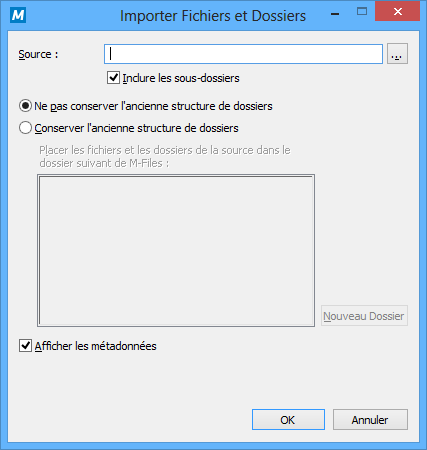
Boîte de dialogue "Importer fichiers et dossiers".
Source
Spécifiez la source depuis laquelle vous souhaitez importer des fichiers ou des dossiers dans M-Files.
Inclure les sous-dossiers
Si vous souhaitez également importer des sous-dossiers et leur contenu, activez Inclure les sous-dossiers.
Ne pas conserver l'ancienne structure de dossiers
Si vous souhaitez transférer les fichiers dans M-Files sans conserver la structure des dossiers existants, sélectionnez Ne pas conserver l'ancienne structure de dossiers. Les documents importés apparaîtront, comme d'habitude, dans les vues M-Files classés en fonction de leurs métadonnées.
Conserver l'ancienne structure de dossiers
Lorsque vous sélectionnez Conserver l'ancienne structure de dossiers, vous pouvez également continuer à utiliser l'ancienne structure du dossier dans M-Files. Sélectionnez le dossier traditionnel dans lequel vous souhaitez importer les fichiers ou les dossiers. Pour créer un nouveau dossier traditionnel, cliquez sur Nouveau dossier. M-Files va conserver la structure de dossier des fichiers et des dossiers qui sont transférés. Vous pouvez en explorer la structure en naviguant parmi les dossiers traditionnels où vous avez transféré les objets. Les documents traditionnels apparaissent à la fois dans les dossiers traditionnels et dans les dossiers de vues M-Files classés en fonction de leurs métadonnées.
Afficher les propriétés
Si vous souhaitez spécifier les métadonnées des documents transférés, sélectionnez Afficher les métadonnées. Par exemple, si vous transférez des mémos vers M-Files, sélectionnez la classe de document Mémo dans la fiche de métadonnées, puis cliquez sur OK pour tous. Tous les documents importés seront alors rangés dans la classe Mémos.
Si vous ne sélectionnez pas cette option, tous les fichiers importés seront alors rangés dans la classe Document non classé. Ainsi, vous pouvez ajouter des métadonnées ultérieurement.
Autorisations
Spécifiez les autorisations pour les fichiers et dossiers importés. Le champ Autorisations n'est visible que si aucune autre propriété n'est définie pour les documents. Sinon, les autorisations sont définies dans la fiche de métadonnées.