Varaa yhteismuokkaukseen
M-Files tarjoaa myös yhteismuokkausmahdollisuuden, jolloin useampi eri käyttäjä voi muokata samaa dokumenttia yhtäaikaisesti. Yhteismuokkaukseen voi osallistua myös henkilö, jolla ei ole M-Files-tiliä. Tällainen yhteismuokkaus on mahdollista Microsoft OneDrive -palvelussa.
Muuttamalla rekisteriasetuksia yhteismuokkaus voidaan tehdä myös SharePointissa. Siinä tapauksessa jakaminen tapahtuu SharePointissa eikä OneDrivessa.
Yhteismuokkaukseen varaaminen ja yhteismuokkauksesta palautus M-Filesiin
Kun haluat jakaa tiedoston muokattavaksi OneDriveen, käytä toimintoa Varaa yhteismuokattavaksi. Mikäli haluat jakaa monitiedostoisessa dokumentissa olevan tiedoston yhteismuokkaukselle, käytä toimintoa Aloita yhteismuokkaus. Jos olet jo varannut yksitiedostoisen dokumentin muokattavaksi, voit aloittaa yhteismuokkauksen myös tässä tilassa Aloita yhteismuokkaus -toiminnolla.
Kun tiedosto on siirretty OneDrive-palveluun yhteismuokkausta varten, se on useiden henkilöiden käytettävissä.
M-Files antaa tästä seuraavan ilmoituksen:
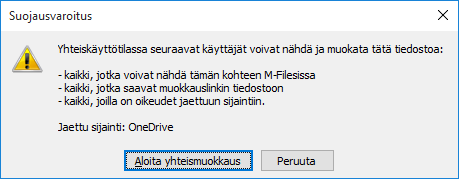
Yhteismuokkauksessa ei pystytä yksilöimään yksittäisiä käyttäjiä ja käyttäjäkohtaisia oikeuksia.
M-Files ohjaa sinut antamaan Windows Live ID -tunnuksesi. Kun siirryt OneDrive-palveluun, sinulta kysytään varmennuskysymyksiä. Jatka valitsemalla Kyllä. Saat ilmoituksen, kun tiedosto on valmis jaettavaksi OneDrive-palvelussa ja voit lähettää OneDrive-linkin muille käyttäjille. Huomaa, että kaikki linkin saaneet voivat tarkastella ja muokata tiedostoa.
Kun valitset Lähetä linkki -toiminnon, M-Files luo automaattisesti sähköpostiin viestin, joka sisältää tiedoston nimen sekä linkin tiedostoon OneDrivessa.
Kun tarvittavat muutokset on tehty tai et halua muuten enää pitää tiedostoa varattuna yhteismuokkaustilassa, palauta se yhteismuokkauksesta, jotta muut M-Files-käyttäjät voivat varata sen muokattavaksi M-Filesiin tai OneDriveen.
Saman M-Files-käyttäjän on varattava dokumentti yhteismuokkaukseen ja palautettava se yhteismuokkauksesta. Muut M-Files-käyttäjät eivät voi palauttaa dokumenttia yhteismuokkauksesta. Tämä M-Files-käyttäjä vastaa dokumenttiin tehdyistä muutoksista: yhteismuokkauksessa tehdyt muutokset kirjataan M-Files-käyttäjälle, joka varasi dokumentin yhteismuokkaukseen ja palautti dokumentin uuden version M-Filesiin.
Voit hylätä yhteismuokkauksessa tehdyt muutokset Peru muokkaus -toiminnolla muokkauksesta palautuksen yhteydessä.
Kun dokumentti on palautettu muokkauksesta M-Filesissa, ei se ole enää saatavilla OneDrivessa. Jos haluat uudestaan jakaa tiedoston yhteismuokkaukseen, varaa tiedosto yhteismuokkaukseen ja lähetä uusi linkki tiedostoon OneDrivessa.
Muokkaus yhteismuokkaustilassa
Kun olet saanut linkin yhteysmuokkaustilassa olevaan tiedostoon, voit normaalisti muokata sitä esimerkiksi Wordissa tai PowerPointissa.
Yhteismuokkaustilassa voidaan muokata lähinnä Office-tiedostoja Microsoft Office 2010 -versiossa (tai uudemmassa) tai Office Web Appseja käyttäen. Useampi kuin yksi käyttäjä voi esimerkiksi muokata samaa Word-asiakirjaa yhtäaikaisesti käyttäen Microsoft Officea. Saman PowerPoint-esityksen yhtäaikainen muokkaaminen onnistuu Microsoft Office PowerPoint 2010 -sovelluksella (tai uudemmalla).
M-Filesin toiminnot (esim. metatietojen lisääminen sisältöön) eivät ole käytössä OneDrivessa muokattaessa.
Myös M-Filesin käyttäjät voivat osallistua yhteismuokkaukseen OneDrive-linkin avulla tai suoraan M-Filesista. Kun kohde on varattu yhteismuokkaukseen M-Filesissa, myös muut M-Files-käyttäjät voivat muokata sitä yhteismuokkaustilassa OneDrivessa tai avata viimeisimmän version lukutilassa.
Office-dokumentin muokkaus yhteismuokkaustilassa
Ennen aloitusta
Vaiheet
-
Joko:
- Napsauta kohdetta hiiren oikealla painikkeella ja valitse Varaa yhteismuokattavaksi pikavalikosta.tai
- Napsauta kohdetta hiiren oikealla painikkeella ja valitse Aloita yhteismuokkaus pikavalikosta, jos tiedosto on osa monitiedostoista dokumenttia tai jos se on jo varattu muokattavaksi sinulle.
Suojausvaroitus-ikkuna avautuu.
- Napsauta kohdetta hiiren oikealla painikkeella ja valitse Varaa yhteismuokattavaksi pikavalikosta.