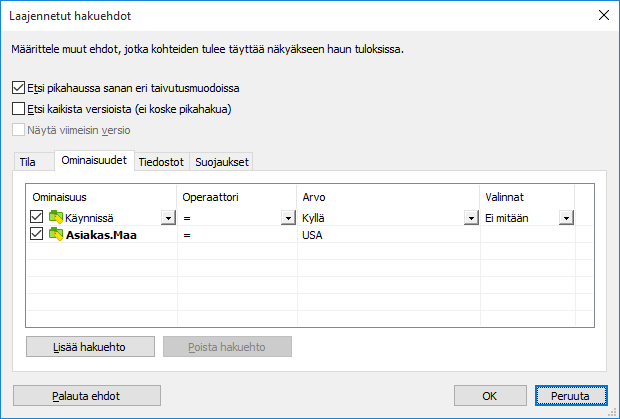
Ominaisuudet
Ominaisuus, Operaattori, Arvo, Valinnat
Jokaisella kohteella on ominaisuusarvoja, jotka sille määritellään metatietokortissa. Näiden ominaisuusarvojen avulla voidaan dokumentteja löytää täsmällisesti. Dokumentin ominaisuutena voi olla esimerkiksi Projekti, ja tämän ominaisuuden arvona Pirkanmaan sairaalan lisärakennus. Jos teet näillä määrittelyillä laajennetun haun, saat hakutulokseksi kaikki ne dokumentit, joille on määritelty Projekti-ominaisuudessa arvoksi Pirkanmaan sairaalan lisärakennus.
Ominaisuus voi olla kohteen ominaisuus tai Arvo listasta -valinta. Arvo listasta -valinnat koskevat kaikkia ominaisuusmäärittelyjä, joissa on käytetty valittua arvolistaa. Esimerkiksi M-Filesin koekäyttöasennuksen mukana asentuvassa esimerkkidokumenttivarastossa ominaisuusmäärittelyt Tilaaja ja Toimittaja käyttävät samaa arvolistaa Asiakkaat. Tällöin Arvo listasta Asiakkaat -tyyppinen hakuehto löytää sellaiset dokumentit, joissa ominaisuus tilaaja tai toimittaja vastaa haettua arvoa. Jos taas hakuehtona on pelkästään ominaisuus Tilaaja, M-Files etsii kyseistä arvoa vain dokumenttien Tilaaja-ominaisuudesta.
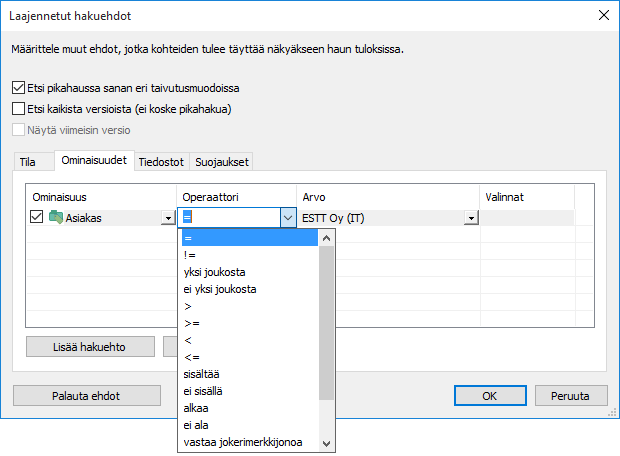
Lisähakuehdot-ikkunan Ominaisuudet-välilehti.
Operaattori-kentällä voit määrittää muitakin kriteereitä kuin yhtäsuuruuden. Katso lisää alla olevasta taulukosta.
| = | Yhtäsuuri |
| != | Erisuuri |
| > | Suurempi kuin Tämä operaattori on käytännöllinen, jos valittavana on jokin numeroita sisältävä arvo. Löydät helposti kaikki arvot, jotka ovat suurempia kuin määrittelemäsi raja-arvo. Esimerkiksi jos dokumenttivarastossasi on Osasto-ominaisuuden tietotyyppi numeroina, hakukriteerillä > 10 löydät ne dokumentit, joiden Osasto-ominaisuuden arvo on suurempi kuin 10. |
| >= | Suurempi tai yhtä suuri kuin |
| < | Pienempi kuin |
| <= | Pienempi tai yhtä suuri kuin |
| Yksi joukosta | Voit valita hakua varten joitakin ominaisuuden arvoja, eli esimerkiksi vain joitakin projekteja, mutta ei kaikkia. Tällöin saat hakutulokseksi vain ne dokumentit, joiden Projekti-ominaisuudella on yksi niistä arvoista, jotka valitsit Yksi joukosta -operaattorin avulla. Esimerkiksi Ikkunakaavio E12.dwg -dokumentin Projekti-ominaisuutena on Pirkanmaan sairaalan lisärakennus. |
| Ei yksi joukosta | Päinvastainen hakutoiminto edelliselle |
| Sisältää | Kun haluat hakea dokumentteja kirjainyhdistelmien, esim. sanan, mukaan, voit käyttää Sisältää-operaattoria. Jos esimerkiksi haluat etsiä Esimerkkidokumenttivarastosta kaikki ne dokumentit, joiden Projekti-ominaisuuden arvossa esiintyy kirjainyhdistelmä maa, saat hakutulokseksi muun muassa Ikkunakaavio E12.dwg -dokumentin, jonka Projekti-ominaisuutena on Pirkanmaan sairaalan lisärakennus. Pirkanmaan-sanassa on hakukriteeriksi määritelty kirjainyhdistelmä maa. |
| Ei sisällä | Päinvastainen hakutoiminto edelliselle |
| Alkaa | Alkaa-toiminto toimii lähes samalla tavalla kuin Sisältää-toiminto. Tässä sanan tulee alkaa annetulla arvolla. |
| Ei ala | Päinvastainen hakutoiminto edelliselle |
| Vastaa jokerimerkkijonoa | Vastaa jokerimerkkijonoa -toimintoa voit käyttää jokerimerkkien ? ja * avulla. ?-merkin tilalle voidaan kuvitella mikä tahansa yksittäinen merkki ja *-merkin tilalle mitä tahansa merkkejä kuinka monta vain. Jos esimerkiksi haluat etsiä dokumentteja, joiden Suunnitteluala-ominaisuuden arvo alkaa joillakin neljällä yksittäisellä merkillä, joita seuraa merkkijono suunnittelu ja sen jälkeen mitä tahansa merkkejä kuinka paljon vain, määrittelet hakukriteeriksi ????suunnitt*. Tulosjoukon dokumenttien Suunnittelualaominaisuuden arvona voisi tällöin olla esimerkiksi Aluesuunnittelu tai LVI-suunnittelu. |
| Ei vastaa jokerimerkkijonoa | Päinvastainen hakutoiminto edelliselle |
| On tyhjä | Joskus dokumentin ominaisuuksilla ei ole mitään arvoa. Näin tapahtuu, jos metatietokorttia täytettäessä kyseiselle ominaisuudelle ei määritellä mitään arvoa, esimerkiksi Projekti-ominaisuudelle ei ole syötetty mitään arvoa. On tyhjä -operaattorissa on kyse tämän puuttumisen hyödyntämisestä haussa. Voit esimerkiksi kätevästi hakea kaikki ne dokumentit, joiden Projekti-ominaisuudelle ei ole määritelty arvoa. |
| Ei ole tyhjä | Päinvastainen hakutoiminto edelliselle |
Seuraavaksi on valittava ominaisuusarvo(t). Huomaa, että voit valita useita ominaisuuksia pitämällä Ctrl-näppäintä painettuna.

Ominaisuuksien valitseminen hakusuodattimelle.
Haettaessa Projekteista Vastaa jokerimerkkijonoa -operaattorilla (*kehittämi????) Esimerkkidokumenttivarastosta, tulosjoukon yhtenä dokumenttina on Järjestelmätestausraportti.doc, jonka Projekti-ominaisuudella on arvo Varastonhallintaohjelman kehittäminen. Ominaisuusarvon alku on siis mikä tahansa merkkijono, jota seuraa merkkijono kehittämi, jonka jälkeen on kolme mitä tahansa merkkiä.
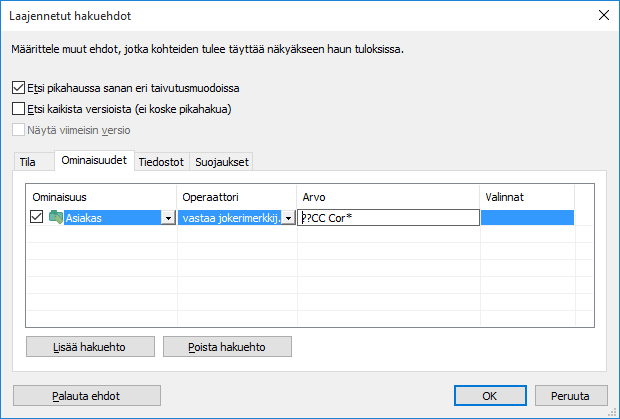
Vastaa jokerimerkkijonoa -operaattorin käyttäminen.
Mikäli hakuehdoksi määritellään hierarkkiseen arvolistaan perustuva ominaisuusmäärittely, voidaan myös valita sisällytetäänkö määritellyn arvon ali- ja pääarvoja mukaan hakuun.
Jos asetat hakuehdoksi aikaleimaan perustuvan ominaisuusmäärittelyn, voit määritellä tälle myös käsittelyn Valinnat-sarakkeesta. Voit esimerkiksi hakea kaikki dokumentit, jotka on luotu lähiaikoina. Aseta hakukriteeriksi Luotu < 7 ja valitse vaihtoehto PäiviäKulunut(). Haun tuloksena näytetään kaikki viikon aikana luodut dokumentit.
Tutustu myös hakuehtojen alisteisuuteen sekä epäsuoriin hakuihin kohdassa Laajennettu haku. Epäsuoruuttaa voit hyödyntää aina, kun määrittelet ominaisuuksia suodatinasetuksissa.
Esimerkiksi: yhdysvaltalaisille asiakkaille kesken olevien projektien haku
Vaiheet
-
Saat haun lisäasetukset näkyviin napsauttamalla Laajennettu haku hakupalkin oikeassa reunassa.

-
Napsauta Laajennetut hakuehdot...
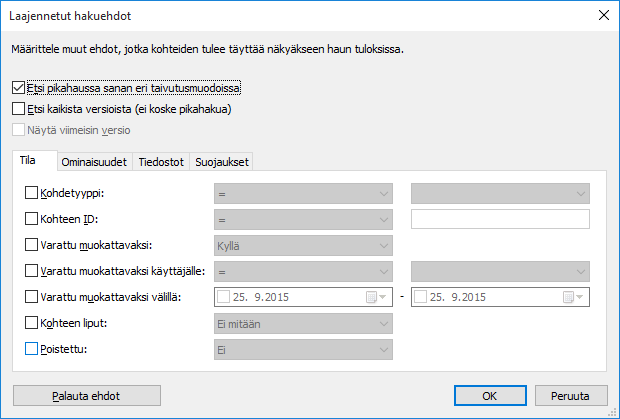
Laajennetut hakuehdot -ikkuna avautuu.
-
Valitse Arvo-pudotusvalikosta USA.
Laajennetut hakuehdot -ikkuna näyttää nyt tältä: