Lorsque les documents sont publiés en ligne pour, par exemple, des groupes d'intérêt ou des clients, il n'est pas nécessaire de rendre l'utilisation de toutes les propriétés étendues de M-Files disponibles pour eux. Par exemple, si l'utilisateur ne dispose que d'un accès en lecture seule, les fonctions de modification n'ont pas besoin d'être affichées. Avec les paramètres de publication, les utilisateurs peuvent bénéficier de fonctions appropriées et suffisantes facilitant et simplifiant l'accès et le traitement des informations publiées.
Site pour la définition des paramètres de publication (spécifique au site et au coffre)
Vous pouvez spécifier différents paramètres de publications spécifiques au site et au coffre en utilisant un site de configuration distinct.
Connectez-vous à la page de configuration via l'URL de M-Files Web de votre entreprise (par exemple, http://www.publications.company.com),et en ajoutant "/configuration.aspx" à la fin de l'adresse. Par exemple, "http://www.publications.company.com/configuration.aspx". Si vous vous êtes déjà connecté à M-Files Web via le navigateur, M-Files ne vous redemandera pas de vous connecter.
Paramètres spécifiques au site
Depuis les paramètres spécifiques au site, vous pouvez faire des sélections s'appliquant au site de configuration ainsi qu'à tous les coffres du site.
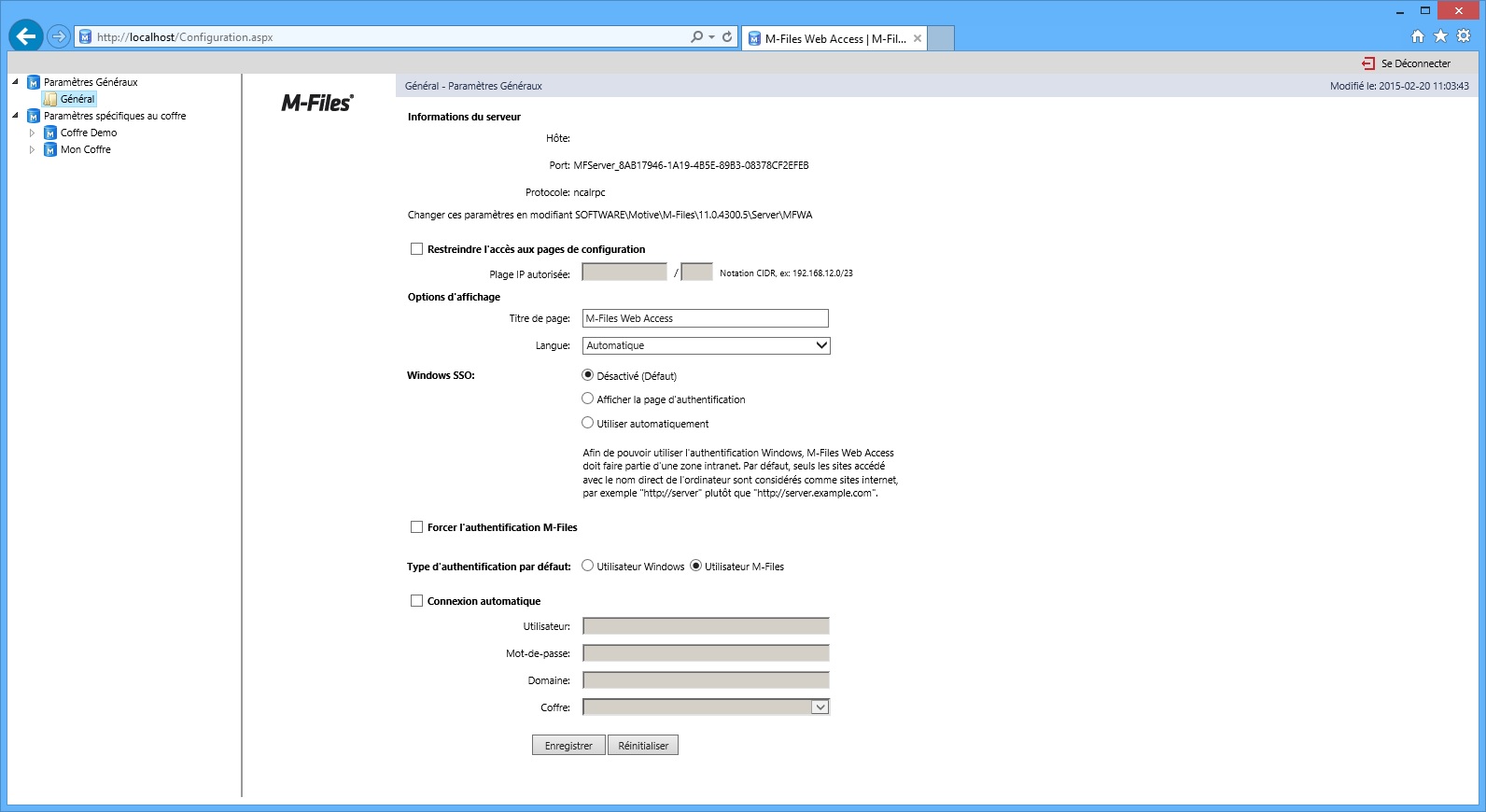
Site de configuration des paramètres de publication.
Restreindre l'accès aux pages de configuration, pour une plage IP autorisée seulement
Vous pouvez spécifier qu'un tel ou une telle peut accéder au site de configuration depuis une certaine plage d'adresses IP uniquement. Généralement, l'accès au site de configuration n'est autorisé qu'au niveau interne dans l'entreprise.
Paramètres d'affichage
Titre de page
Vous pouvez nommer librement la page du site Web que vous proposez. Le titre par défaut est "M-Files Web".
Langue
Automatique : Par défaut, M-Files utilise l'option Automatique en tant que sélection de langues. Cela signifie que la langue de M-Files Web est déterminée par la langue des paramètres du navigateur de l'utilisateur. La langue est alors définie par utilisateur et l'utilisateur peut automatiquement utiliser la langue familière dans M-Files.
Langue spécifique : vous pouvez définir une langue spécifique pour M-Files Web. Par exemple, si les instructions de votre entreprise se rapportent à des commandes en anglais ou si les utilisateurs travaillent dans différentes langues, vous pouvez définir l'anglais comme la langue de M-Files Web. Vous pouvez faire votre choix parmi toutes les langues supportées par M-Files.
Windows SSO
Si l'authentification Windows est activée, M-Files Web peut utiliser automatiquement les identifiants de connexion Windows de l'utilisateur. L'administrateur peut configurer les paramètres SSO de sorte que les identifiants de connexion ne soient plus demandés lorsque les utilisateurs naviguent dans M-Files Web.
L'authentification automatique est désactivée par défaut mais peut être activée en réglant la valeur SSO sur Utiliser automatiquement. Sinon, le choix d'utiliser SSO peut être proposé sur la page de connexion en sélectionnant Afficher sur la page de connexion.
Forcer la connexion utilisateur M-Files
Sélectionnez ce paramètre si vous ne souhaitez pas afficher l'option de connexion Windows pour les utilisateurs. Ainsi, l'utilisateur n'a plus à se soucier de devoir choisir l'option de connexion appropriée et M-Files suggère la connexion en tant qu'utilisateur M-Files. Pour préserver la protection des données, il est recommandé de désactiver la connexion Windows dans certains cas.
Connexion automatique
Sélectionnez Connexion automatique si vous ne souhaitez pas que l'utilisateur ait à saisir son identifiant utilisateur pour M-Files Web. Veuillez noter qu'un utilisateur ne peut accéder aux coffres du site que si l'identifiant utilisateur l'autorise. Veuillez également saisir les données d'authentification pour la procédure de connexion automatique.
Authentification (nom d'utilisateur, mot de passe et domaine)
Si vous souhaitez que M-Files propose aux utilisateurs des identifiants spécifiques par défaut, enregistrez les identifiants par défaut dans les informations d'authentification. Toutefois, l'utilisateur peut également utiliser d'autres identifiants pouvant autoriser un accès Web plus étendu.
Si vous ne spécifiez aucun identifiant utilisateur pour l'authentification, l'utilisateur doit connaître l'identifiant et le saisir dans la page de connexion.
Coffre
Vous pouvez également spécifier le coffre vers lequel l'utilisateur est dirigé. Si la connexion automatique est sélectionnée et que le coffre spécifique au site est défini, les utilisateurs sont dirigés vers la vue du coffre sélectionné. Si le coffre n'est pas spécifié, les utilisateurs peuvent alors voir tous les coffres auxquels on peut accéder à l'aide de l'identifiant adéquat.
Paramètres de base spécifiques au coffre
Vous pouvez spécifier, par exemple, les éléments suivants par coffre :
- Si oui ou non l'utilisation du coffre doit être disponible via M-Files Web.
- La vue par défaut spécifique au coffre.
- La configuration de l'interface utilisateur du coffre.
Autoriser l'accès à ce coffre
À sélectionner si vous souhaitez que le coffre soit accessible via M-Files Web.
Vue par défaut
Vous pouvez spécifier quelle vue doit être ouverte par défaut. Dans les autres cas, la vue accueil s'ouvre par défaut.
Mise en Page
- Mise en page par défaut
- Mise en page par défaut avec panneau de navigation
- Pas d'applet Java
- Pas d'applet Java ni volet de commandes
- Pas d'applet Java, pas de volet de commande (mais raccourcis 'Aller vers')
- Liste et fiche de propriétés uniquement
- Liste uniquement
Si vous sélectionnez Pas d'applet Java, les utilisateurs ne peuvent pas ouvrir les documents directement dans les applications : les documents doivent d'abord être chargés. N'oubliez pas d'accepter les nouveaux paramètres à l'aide du bouton OK.
Si vous affichez seulement la liste et le volet des propriétés, ou la liste seulement, vous remarquerez que les utilisateurs ne pourront pas effectuer de recherche. Il est important de définir la vue par défaut qui convient à cette utilisation.
Interdit la navigation en dehors de la vue par défaut
Vous pouvez empêcher la navigation au-delà de la vue par défaut en optant pour Empêcher la navigation en dehors de la vue par défaut. Dans ce cas, la navigation n'est pas possible même en utilisant le chemin de navigation.
Critères et paramètres de recherche par défaut
Dans les paramètres de base spécifiques au coffre, vous pouvez choisir de garder les derniers critères et paramètres de recherche sélectionnés par les utilisateurs ou d'utiliser un critère et paramètre spécifiques. Des options identiques à celles de M-Files Desktop sont disponibles.
Navigation dans le coffre
Vous pouvez afficher ou masquer le menu supérieur (Nouveau, Opérations et Paramètres) et/ou le chemin de navigation.
Paramètre de contrôle du coffre
- Sauvegarder l'affichage des colonnes.
Si plusieurs utilisateurs ont le même identifiant utilisateur (par exemple, lors d'une connexion automatique), il est recommandé d'empêcher l'enregistrement de la configuration des colonnes.
- Raccourci du flux de travail dans le volet des Propriétés.
- Boîte de dialogue Déconnexion.
Si les utilisateurs de M-Files Web disposent d'un accès en lecture seule sans aucune autorisation de modification, l'affichage de la boîte de dialogue Verrouiller n'est pas nécessaire.
- Propriétés masquées.
Certaines propriétés peuvent être masquées pour les utilisateurs externes. L'information (masquée) s'affiche alors dans le volet des propriétés ou sur la fiche des métadonnées. Il est recommandé de masquer cette information (masquée).
- Fiche de métadonnées.
- Menu contextuel.
- Recherche Avancée.
Raccourcis affichés dans le volet des raccourcis
Vous pouvez également spécifier les liens à afficher dans le volet des raccourcis si cette option n'est pas masquée dans les paramètres de base spécifiques au coffre.