Tiedostojen siirtäminen M-Filesiin
Tiedostojen siirtäminen M-Filesiin on erittäin helppoa. Siirtäminen onnistuu ”raahaamalla ja pudottamalla” tai kopioimalla tiedostoja tai kansioita M-Filesin dokumenttivarastoon.
Yksittäisen tiedoston tapauksessa M-Files pyytää metatietokorttia täytettäväksi, jonka myötä tiedostosta tulee dokumentti. Tiedoston ja dokumentin välisen eron ymmärtäminen on erittäin tärkeää. M-Files-dokumentti koostuu nollasta tai useammasta dokumenttitiedostosta sekä metatiedoista.
Jos siirrät kerralla esimerkiksi kansion alikansioineen tai useita tiedostoja, M-Files voi halutessasi säilyttää vanhan kansiorakenteen. Jos haluat säilyttää kansiorakenteen, M-Files luo dokumenttivarastoon perinteisiä kansioita, joihin siirrettävä sisältö sijoitetaan. Voit täyttää dokumenttien ominaisuustiedot siirron yhteydessä tai jälkeenpäin. Katso lisätietoja luvusta Tuo tiedostoja ja kansioita.
Voit myös käyttää vanhoja tiedostoja suoraan niiden alkuperäisestä sijainnistaan. Tällöin M-Filesin tuomat lisäominaisuudet (kuten versionhallinta) ovat käytettävissä myös vanhoille tiedostoille, vaikka niitä voidaan edelleen käyttää myös M-Filesin ulkopuolelta. Voit tarvittaessa täydentää dokumenttien metatietoja käytön edetessä. Katso lisätietoja luvusta Ulkoiset tiedostolähteet.
Myös erilaisten tietokantojen käyttäminen ja siirtäminen M-Filesiin on mahdollista. Esimerkiksi asiakasrekisterin tiedot voidaan liittää osaksi M-Filesin metatietorakennetta. Tällöin tietoja ei tarvitse kopioida paikasta toiseen. Katso lisää eri mahdollisuuksista kohdista Kohdetyypit ja Arvolistat.
Kun lisäät M-Filesiin tuoduille dokumenteille metatietoja, nämä dokumentit näkyvät sekä perinteisissä kansioissa että M-Filesin dynaamisissa näkymissä.
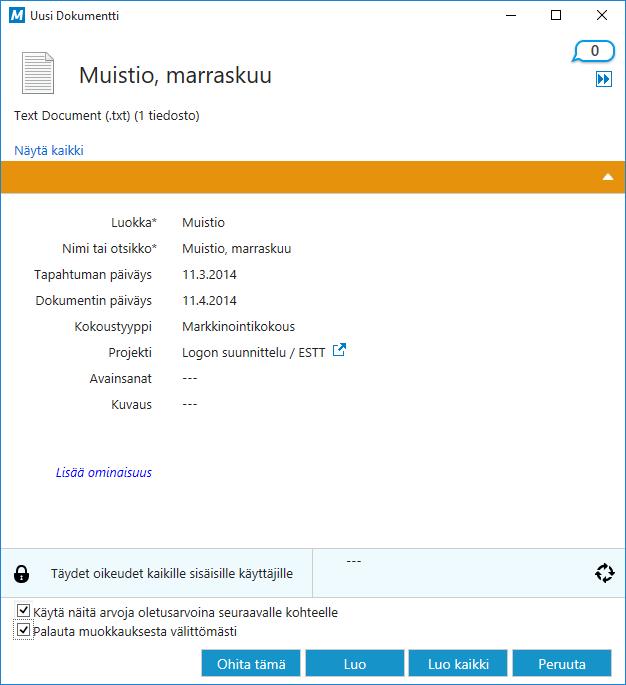
Uusi dokumentti -ikkuna monen tiedoston siirrossa.
Vinkki: Ohita tämä -painikkeella voit jättää jonkin tiedoston siirtämättä. Tämä on hyödyllinen toiminto, jos olet siirtämässä suurta joukkoa tiedostoja ja huomaat, että joukkoon on tullut sellainen tiedosto, jota et haluakaan siirtää.
Tiedostojen siirtäminen M-Filesiin vetämällä ja pudottamalla
Vaiheet
Tiedostojen siirtäminen M-Filesiin kopioimalla ja liittämällä
Vaiheet
Kansioiden siirtäminen M-Filesiin käyttämällä Tuo tiedostoja ja kansioita -ikkunaa
Vaiheet
Jos merkitsit Kysy metatietoja -ruudun, tee vaiheet 7–9 kaikille tuotaville tiedostoille.