Katso M-Files Desktopin asennusohjeet kohdasta Ohjelmiston asentaminen.
Kun M-Files Desktop on asennettu ja varastoyhteydet on määritetty kohdan M-Files Desktop -asetukset avulla, näet kaikki M-Files-asemasi varastoyhteydet (kun käytössä on esimerkiksi Resurssienhallinta).
Sisäänkirjautuminen
Voit kirjautua sisään kaksoisnapsauttamalla varastoa. Jos haluat kirjautua dokumenttivarastoon sisään eri käyttäjänä kuin oletuskäyttäjänä, valitse dokumenttivaraston pikavalikosta toiminto Kirjaudu sisään käyttäjänä. Jos et ole kirjautunut sisään Windows-kirjautumisen yhteydessä, järjestelmä kehottaa antamaan kirjautumistunnukset varastoa avattaessa.
Selaa M-Filesia -käyttöliittymä
Selaa M-Filesia -käyttöliittymä koostuu neljästä pääkomponentista: tehtäväalueesta, listausalueesta, oikeasta sivupaneelista ja hakupalkista.
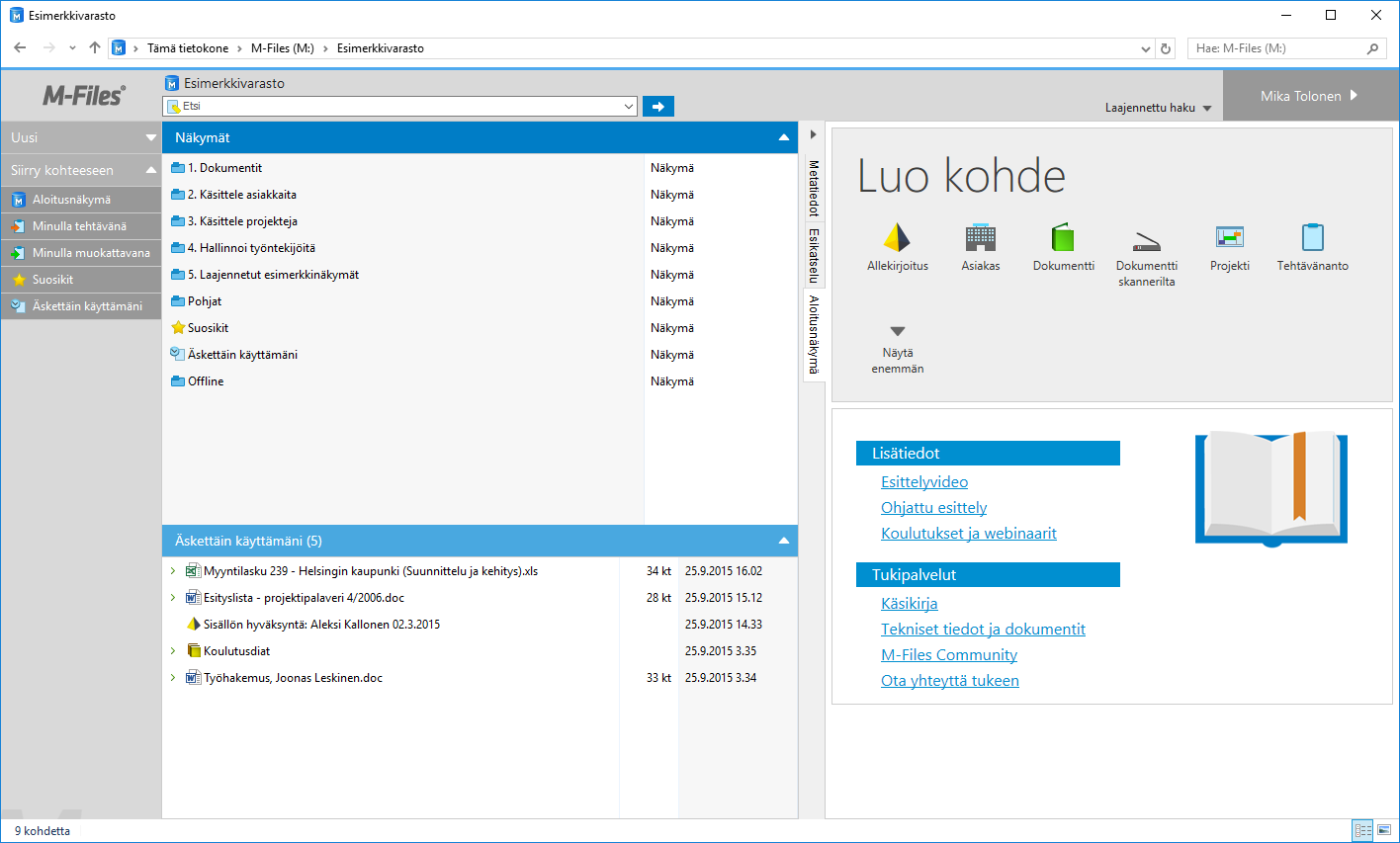
M-Filesin aloitusnäkymä.
Tehtäväalue
Tehtäväalue sijaitsee ikkunan vasemmassa reunassa. Oletuksena se sisältää uusien kohteiden luomisessa käytettävät asetukset (Uusi) sekä Siirry kohteeseen -alueen, jonka avulla voidaan nopeasti navigoida hyödyllisiin näkymiin, kuten Suosikit ja Äskettäin käyttämäni.
Listausalue
Keskellä olevalla listausalueella on normaalisti näkymiä ja kohteita. Alue toimii paljolti samalla tavalla kuin vastaava alue Resurssienhallinta -toiminnossa. Selaa M-Filesia -toiminnolla voidaan kuitenkin laajentaa/tiivistää kohteita, jotta esimerkiksi M-Filesin monitiedostoisen dokumentin sisältö saadaan näkyviin ja piilotettua.
Jos listauksessa olevien kohteiden määrä ylittää yhdessä listauksessa näytettävän määrän, ryhmittelyotsikossa näkyy Näytä lisää tuloksia. Tätä kohtaa napsauttamalla voit siirtyä sivutettuun näkymään.
Oikea sivupaneeli
Jos mitään kohdetta ei ole valittu aloitusnäkymässä, ikkunan oikeassa sivupaneelissa on pikalinkki uusien kohteiden luomiseen sekä Tutustu M-Filesiin -osio. Kun kohde on valittu, ikkunan oikeassa reunassa näytetään oletusarvoisesti metatieto- ja esikatselualueet (katso Metatietokortti), mutta siellä voi olla myös mukautettua sisältöä, jota voidaan muokata yksilöllisten tarpeiden mukaan.
Etsi
Hakutoiminnot sijaitsevat käyttöliittymän yläosassa. Jos haluat lisätietoja hakupalkin toiminnoista, katso Hakutoiminnot.
Hakusanakentän yläpuolella on jäljityspolku, joka ilmaisee varaston ja vallitsevan näkymän. Jäljityspolku voi olla esimerkiksi Esimerkkivarasto > Dokumentti > Asiakkaittain > A&A-konsultointi.
Käyttöliittymän oikeassa yläkulmassa on varastoon kirjautuneen käyttäjän nimi. Napsautettaessa tätä aluetta avautuu valikko, jossa kirjaudutaan ulos varastosta, käytetään M-Filesia offline-tilassa sekä avataan ilmoitusten, kielten, M-Filesin salasanan ja sijaisten asetuksia.
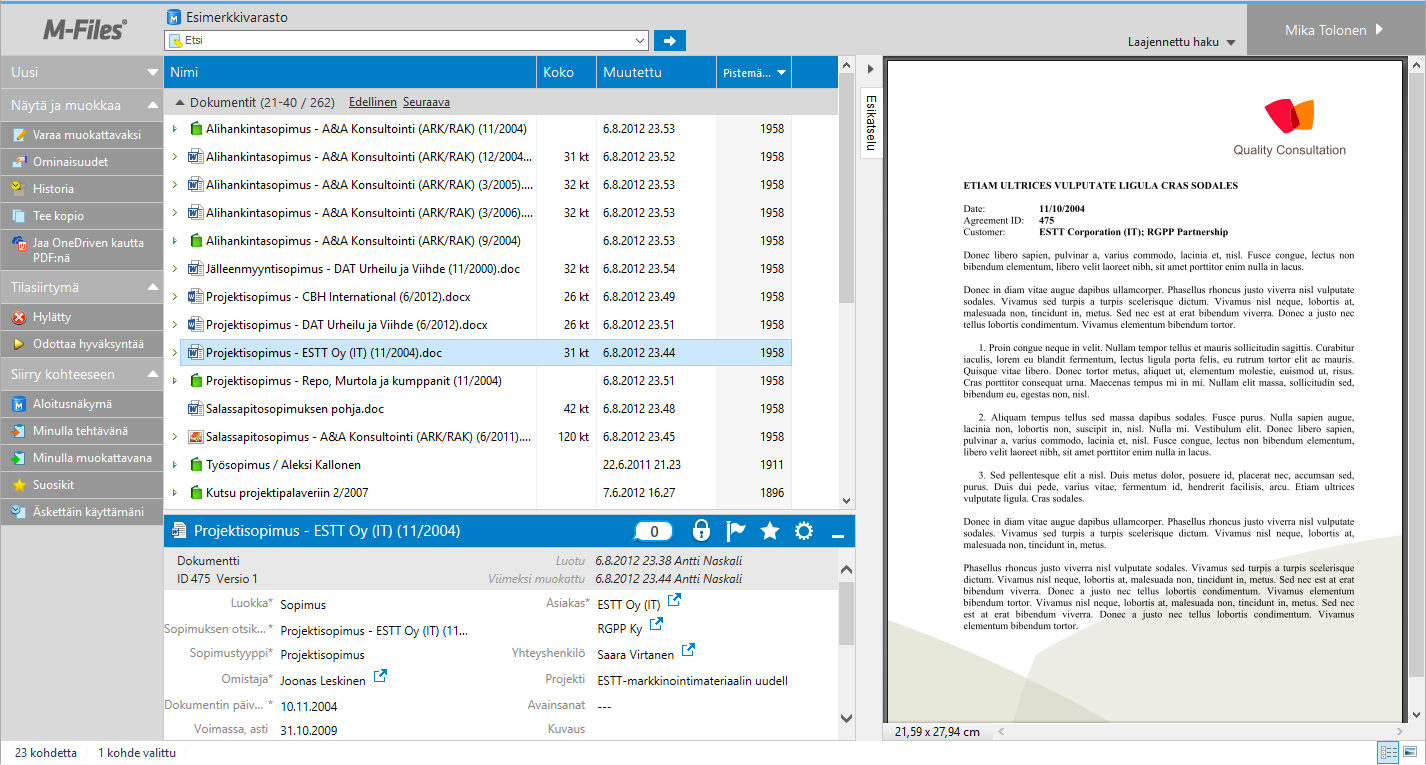
Yleiskuva M-Filesin käyttöliittymästä, jossa metatiedot ovat näkymän alaosassa ja esikatselu näkymän oikeassa reunassa.
M-Files Desktopin käyttöliittymää voidaan mukauttaa erilaisiin tarpeisiin sopivaksi. Käyttäjät voivat esimerkiksi muuttaa metatietokortin paikkaa käyttöliittymässä.