Metatietokortti ja esikatselualue ovat oletusarvoisesti käyttöliittymän oikeassa reunassa. Oikeanpuoleisen sivupaneelin kokoa voidaan säätää käyttäjien tarpeiden ja mieltymysten mukaan.

Metatietokortti käyttöliittymän oikeassa reunassa.
- Otsikkoalue
- Valintanauha
- Ominaisuusluettelo
- Suojausasetusten/työnkulun säätimet
Otsikkoalueella on kohteen nimi, tyyppi, tunniste ja M-Files-versio sekä luonti- ja muokkauspäivien tiedot.
Valintanauhasta voidaan käyttää kohteeseen ja metatietokorttiin liittyviä toimintoja. Näitä toimintoja esitellään tarkemmin jäljempänä.
Ominaisuusluetteloalueella näkyvät kohteen ominaisuudet, ominaisuusryhmät sekä vaihtoehto uusien ominaisuuksien lisäämiseksi. Katso ohjeet ominaisuuksien lisäämiseksi ja muokkaamiseksi kohdasta Ominaisuudet.
Ominaisuusalueen alapuolella olevan nauhan avulla voit muokata kohteen suojausasetuksia sekä määrätä ja muuttaa työnkulkuja ja työnkulun tiloja. Katso lisätietoja kohdista Suojausasetukset ja Työnkulku.
Metatietokortin valintanauha
Kohteen nimen alla olevassa nauhassa on neljä kuvaketta: kategoriamerkintä, tähti, hammaspyörä ja nuolenpää.
Kategoriamerkinnällä kohteelle voidaan antaa merkintä seurattu tai ei-seurattu. Jos kohteelle annetaan merkintä seurattu, saat sähköposti-ilmoituksen, kun kohdetta muokataan.
Napsautettaessa tähtikuvaketta kohde lisätään Suosikit-näkymään tai poistetaan siitä.
Hammaspyöräkuvakkeella avataan asetusluettelo, jossa voidaan muun muassa muuttaa metatietokortin sijaintia ja liittää metatietokortti uuteen ikkunaan (Avaa metatietokortti ikkunassa).
Nuolenpäätä napsauttamalla voidaan metatietokortin näkymä pienentää tai suurentaa.
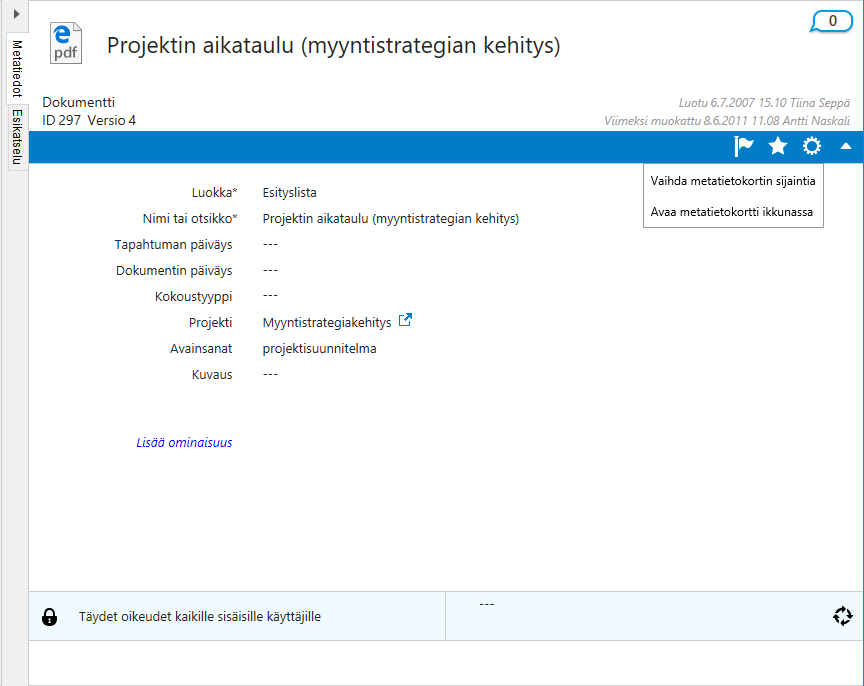
Metatietokortin valintanauha.
Seuraa tätä kohdetta -toiminto
Kun Seuraa tätä kohdetta tai Seuraa tätä dokumenttia on käytössä, M-Files lähettää sinulle sähköposti-ilmoituksen, kun kohdetta tai dokumenttia muokataan.
Tällaisia muutoksia ovat seuraavat:
- Seuratun kohteen metatietoja tai tiedoston sisältöä muokataan.
- Seurattu kohde poistetaan tai tuhotaan.
- Seurattuun kohteeseen liittyviä metatietoja, tiedoston sisältöä tai dokumenttia muutetaan. Esimerkiksi projektiin liittyvää dokumenttia muokataan.
- Seurattuun kohteeseen liittyvä dokumentti tai kohde luodaan, poistetaan tai tuhotaan.
Metatietokortin sijoittaminen
Työskenneltäessä esimerkiksi näkymissä, joiden listauksissa näkyy useita sarakkeita, tai pienellä näytöllä, metatietokortti kannattaa näyttää alapaneelissa. Voit siirtää metatietokortin alapaneeliin avaamalla pikavalikon listausnäkymässä ja valitsemalla . Vaihtoehtoisesti voit napsauttaa Asetukset-kuvaketta metatietokortista ja valita Vaihda metatietokortin sijainti -kohdan tai avata Metatiedot-välilehden pikavalikon. Voit myös piilottaa oikean sivupaneelin kokonaan napsauttamalla ylimmän välilehden päällä olevaa nuolenpäätä.
Kommentit-näkymä
Kommentit-näkymään päästään valitsemalla Kommentit-kuvake metatietokortista. Näkymässä esitetään kaikki kohteeseen liittyvät kommentit aikajärjestyksessä, ja siinä voidaan lisätä uusia kommentteja.
Kun kommenttinäkymässä valitaan Ominaisuudet-kuvake, päästään takaisin ominaisuuksen näkymään.
Esikatselu
Voit aktivoida esikatselun avaamalla Esikatselu-välilehden oikeasta sivupaneelista. Jos paneeli ei ole käytössä, voit näyttää sen avaamalla pikavalikon listausnäkymästä ja valitsemalla .
Voit käyttää metatietokorttia myös erillisessä ikkunassa Avaa ikkunaan -säätimellä, joka on metatietokortin Asetukset-valikossa (hammaspyörän kuvake). Ominaisuuden ansiosta voit katsella ja muokata useita metatietokortteja rinnakkain ja myös tarkastella dokumentin metatietoja ja esikatseluikkunaa vierekkäin.
Kun metatietokortti on irrotettu oletussijainnistaan, sitä voidaan käyttää tavanomaisen ikkunan tavoin käyttöliittymässä.

Metatietokortti irrotettuna dokumentin esikatselussa.
Esikatselutilassa voit selata ja kopioida dokumentin sisältöä helposti. Voit esikatsella esimerkiksi Word-, Excel-, PowerPoint-, PDF- ja AutoCAD-tiedostoja. Esikatselu on mahdollista, mikäli tietokoneelle on asennettu kyseistä tiedostomuotoa tukeva ohjelmisto. Esimerkiksi Microsoft Office -tiedostojen esikatseluun tarvitaan Microsoft Office 2007 tai uudempi, ja vastaavasti PDF-tiedostojen esikatseluun tarvitaan Adobe Reader 8 tai uudempi.
- Sähköpostitiedostot (eml, emlx, msg)
- HTML- ja webarchive-tiedostot (htm, html, mht, mhtml)
- Kuvatiedostot (tif, tiff, jpg, jpeg, bmp, gif, png)
- Microsoft Excel -tiedostot (xlsx, xlsm, xltx, xltm, xlsb, xls, xlt)
- Microsoft PowerPoint -tiedostot (pptx, pptm, ppsx, ppsm, potx, potm, ppt, pps, pot)
- Microsoft Word -tiedostot (docx, docm, dotx, dotm, doc, dot)
- OpenDocument-tiedostot (odt, ott, ods, odp)
- PDF-tiedostot
- RTF-tiedostot
- Tekstitiedostot (txt)
- Visio-piirustukset (vsd, vdx, vss, vsx, vst, vtx, vdw)