

Speichern nach M-Files
Video: How to Save Information in M-Files
Speichern per Ziehen und Ablegen
So speichern Sie vorhandene Dateien per Ziehen und Ablegen in M-Files:
-
Eine Datei von Ihrem Computer in den Listenbereich in M-Files ziehen und ablegen:
- Um ein Dokument zu erstellen, die Datei in einem leeren Bereich oder im Bereich mit den Spaltenköpfen ablegen.
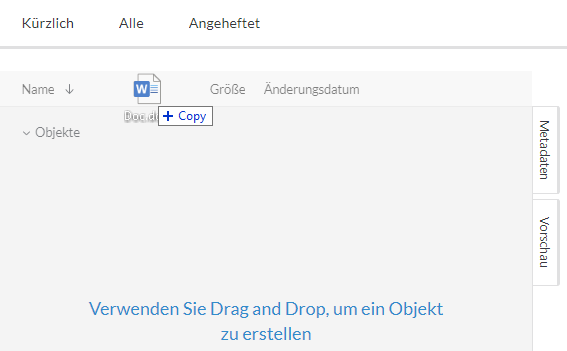 oder
oder - Um ein Dokument oder eine Datei zu ersetzen, die Datei auf einem Eindateidokument oder einer Datei in einem Mehrdateiendokument ablegen.oder
- Um eine Datei zu einem Mehrdateiendokument hinzuzufügen, die Datei auf einem Mehrdateiendokument ablegen.
- Um ein Dokument zu erstellen, die Datei in einem leeren Bereich oder im Bereich mit den Spaltenköpfen ablegen.
- Wenn Sie begonnen haben, ein Dokument zu erstellen, geben Sie die Metadaten in die Metadatenkarte ein und klicken Sie auf Erstellen.
Speichern mit Kopieren und Einfügen (nur M-Files Desktop)
- Von Ihrem Gerät zu M-Files, als neue Dokumente, zusätzliche Dateien in Mehrdateiendokumenten oder Ersatzinhalte für Eindateidokumente.
- In einer Dokumentenverwaltung oder zwischen Dokumentenverwaltungen behält M-Files die Metadaten bei, wenn Sie Dateien innerhalb derselben Dokumentenverwaltung kopieren.
- Von M-Files zu Ihrem Gerät. Die Metadaten bleiben in M-Files.
So speichern Sie Dateien in M-Files mit Kopieren und Einfügen:
Doppelten Dateiinhalt erkennen
Wenn Sie versuchen, eine Datei zu speichern, die bereits in der Dokumentenverwaltung existiert, werden Sie von M-Files darüber informiert. M-Files zeigt Ihnen doppelte Dokumente an, für die Sie zum Anzeigen haben.
M-Files vergleicht den Inhalt der Dokumentendatei. Ein Dokument ist nur dann ein Duplikat, wenn die Datei genau dieselbe ist (z. B. eine direkte Kopie). Dokumente mit demselben sichtbaren Inhalt, die aber separat erstellt wurden, können leicht voneinander abweichen und werden nicht als Duplikate erkannt. Doppelte Dokumente können unterschiedliche Metadaten haben, wie z. B. Name, Versionsverlauf, Berechtigungen und Workflow.
An diesen Stellen werden doppelte Dateiinhalte angezeigt:
- Listenbereich: Erweitern Sie das Objekt, um doppelte Dokumente anzuzeigen. Sie werden unter dem Knoten Dokumente mit doppeltem Inhalt angezeigt.
- Beim Hinzufügen neuen Inhalts in der Dokumentenverwaltung: Wenn Duplikate gefunden werden, zeigt M-Files den Dialog Doppelter Dateiinhalt an. Dialogfeld Nicht erstellen oder Trotzdem erstellen auswählen.
Wenn Sie viele Dateien speichern, aktivieren Sie Für die nächsten doppelten Dokumente durchführen, um dieselbe Auswahl für alle doppelten Dokumente zu verwenden, die M-Files während des Vorgangs findet. Diese Option ist nicht zusammen mit der Speichern unter Funktion verfügbar.