

Tallennus M-Filesiin
Video: How to Save Information in M-Files
Tallenus vetämällä ja pudottamalla
Olemassa olevien tiedostojen tallentaminen M-Filesiin vetämällä ja pudottamalla:
-
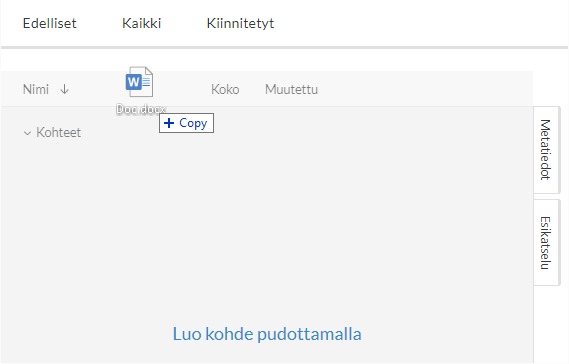
Vedä ja pudota tiedosto tietokoneeltasi M-Filesin listausalueelle:
- Voit luoda asiakirjan pudottamalla tiedoston tyhjälle alueelle tai sarakeotsikoiden kohdalle.
 tai
tai - Jos haluat korvata asiakirjan tai tiedoston, pudota tiedosto yksitiedostoiseen dokumenttiin tai monitiedostoiseen dokumenttiin.tai
- Lisää tiedosto monitiedostoiseen dokumenttiin pudottamalla tiedosto siihen.
- Voit luoda asiakirjan pudottamalla tiedoston tyhjälle alueelle tai sarakeotsikoiden kohdalle.
- Jos aloitit dokumentin luomisen, syötä metatiedot metatietokorttiin ja valitse Luo.
Tallenus kopioimalla ja liittämällä (vain M-Files Desktop)
- Laitteeltasi M-Filesiin uusiksi dokumenteiksi, lisätiedostoiksi monitiedostoisiin dokumentteihin tai yksitiedostoisten dokumenttien sisällön korvaamiseksi.
- Varaston sisällä tai varastojen välillä. M-Files säilyttää metatiedot, kun kopioit tiedostoja saman varaston sisällä.
- M-Filesista laitteellesi. Metatiedot pysyvät M-Filesissa.
Tiedostojen tallentaminen M-Filesiin kopioimalla ja liittämällä:
Identtisen tiedostosisällön havaitseminen
Jos yrität tallentaa varastoon jo siellä olevan tiedoston, M-Files ilmoittaa siitä. M-Files näyttää dokumenttien kaksoiskappaleet, joiden sinulla on.
M-Files vertaa dokumenttien tiedostosisältöä. Dokumentti on kaksoiskappale vain, jos tiedosto on täsmälleen sama (esimerkiksi suora kopio). Dokumentit, joiden näytettävä sisältö on sama mutta jotka on luotu erikseen, saattavat poiketa hieman toisistaan, eikä niitä tunnisteta kaksoiskappaleiksi. Kaksoiskappaleilla voi olla erilaiset metatiedot, kuten nimi, versiohistoria, käyttöoikeudet ja työnkulku.
Identtinen tiedostosisältö näytetään seuraavissa paikoissa:
- Listausalue: Saat dokumenttien kaksoiskappaleet näkyviin laajentamalla kohteen. Ne näkyvät Identtinen tiedostosisältö -solmun alla.
- Kun lisäät uutta sisältöä varastoon: Jos kaksoiskappaleita löytyy, M-Files näyttää Identtinen tiedostosisältö -ikkunan. Valitse Älä luo tai Luo silti.
Jos tallennat useita dokumentteja, valitse Tee tämä seuraaville kaksoiskappaleille, jos haluat käyttää samaa valintaa kaikille dokumenttien kaksoiskappaleille, jotka M-Files löytää toiminnon aikana. Tämä valinta ei ole saatavilla Tallenna nimellä -toiminnolla.