Välilehtien järjestäminen uudelleen
Voit järjestää työtilassa näkyvät välilehdet uudelleen. Jos olet järjestelmänvalvoja, voit myös muuttaa välilehtien oletusjärjestystä kaikille käyttäjille.
Välilehtien järjestäminen uudelleen itseäsi varten:
-
Avaa työtila.
Työtilan voi avata missä tahansa näkymässä, myös ensisijaisissa kohdenäkymissä, jollakin seuraavista toimenpiteistä:
- Valitse kohde listausalueelta ja valitse sitten tehtäväpalkista Avaa työtila (
 ).
). - Kaksoisnapsauta listausnäkymässä kohdetta, joka ei ole dokumentti.
- Avaa kohteen pikavalikko ja valitse Avaa työtila ().
- Valitse kohde listausalueelta ja valitse sitten tehtäväpalkista Avaa työtila (
-
Avaa välilehtien hallintavalikko (
 ) välilehtipalkin lopusta.
-
Valitse Järjestä välilehdet uudelleen.
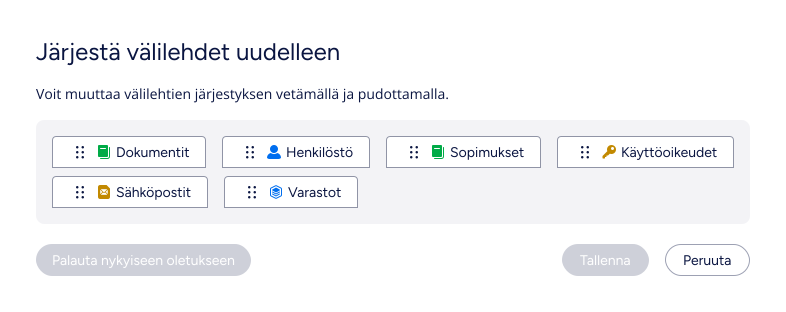
Jos olet järjestelmänvalvoja, valitse .Tulos:M-Files avaa Järjestä välilehdet uudelleen -valintaikkunan.
Välilehtien järjestäminen uudelleen kaikille
Välilehtien oletusjärjestyksen muuttaminen kaikille käyttäjille:
-
Avaa työtila.
Työtilan voi avata missä tahansa näkymässä, myös ensisijaisissa kohdenäkymissä, jollakin seuraavista toimenpiteistä:
- Valitse kohde listausalueelta ja valitse sitten tehtäväpalkista Avaa työtila ().
- Kaksoisnapsauta listausnäkymässä kohdetta, joka ei ole dokumentti.
- Avaa kohteen pikavalikko ja valitse Avaa työtila ().
- Valitse kohde listausalueelta ja valitse sitten tehtäväpalkista Avaa työtila (
-
Avaa välilehtien hallintavalikko () välilehtipalkin lopusta.
-
Valitse .
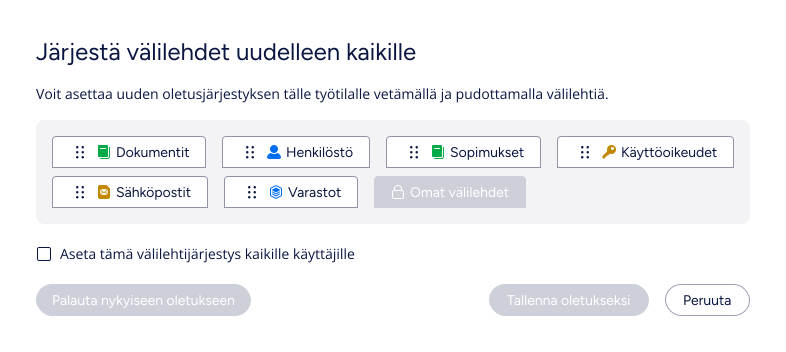
Tulos:M-Files avaa Järjestä välilehdet uudelleen kaikille -valintaikkunan.