

Kansioiden käyttäminen työtiloissa
Kansioiden sijaan M-Files järjestää sisällön käyttämällä metatietoja. Jos tiimisi suosii kansiorakennetta, voit luoda työtilaan kansioita ja ryhmitellä sisältöjä käyttämällä tuttua hierarkiaa.
Jos et näe kansioita tässä kuvatulla tavalla, syy on yleensä jokin seuraavista:
- Järjestelmänvalvojasi ei ole vielä ottanut käyttöön työtilakansioita. Katso Järjestelmänvalvojan tuki.
- Välilehti ei ole yleinen välilehti, jonka näkökulma on Kohti työtilakohdetta. Kansioita voi luoda vain välilehdille, joilla käytetään näitä asetuksia.
Työtilakansiot ovat jaettuja. Kaikki käyttäjät, joilla on käyttöoikeus työtilaan, näkevät saman kansiorakenteen.
Kansion luonti
- Avaa työtila, johon haluat lisätä kansion.
- Valitse .
- Anna kansiolle nimi.
Voit luoda alikansion avaamalla kansion ja luomalla siihen uuden kansion.
Sisällön ja kansioiden siirtäminen
Voit järjestää sisältöä vetämällä ja pudottamalla:
- Voit siirtää dokumentin tai kansion kansioon vetämällä sen kohdekansioon.
- Voit siirtää dokumentin tai kansion yläkansioon vetämällä sen jäljityspolkuun:
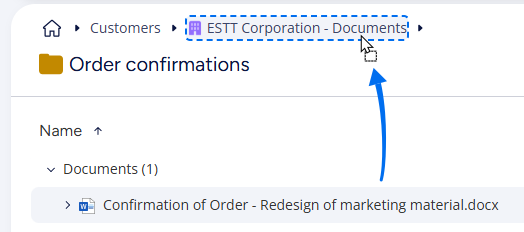
Voit valita useita dokumentteja ja siirtää niitä samanaikaisesti.
Kansion poistaminen
Avaa kansion pikavalikko ja valitse Poista.
Järjestelmänvalvojan tuki
Työtilan kansion näkyvyyttä hallitaan varaston lisäasetuksissa. Oletusasetus on Do Not Show Folders. Jos haluat ottaa työtilakansiot käyttöön käyttäjille, muuta asetukseksi No Hiding kohdassa .