

Recherche Aino
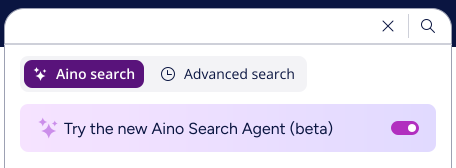
Pour utiliser Recherche Aino, sélectionnez le bouton de bascule Recherche Aino dans la boîte de dialogue de recherche.
Recherche Aino utilise l’intelligence artificielle pour vous aider à trouver des éléments à l'aide du langage naturel. Vous pouvez décrire ce que vous souhaitez trouver. Vous n’avez pas besoin d’entrer des mots-clés distincts.
- Rechercher le budget du projet Phoenix pour 2025
- Rechercher le document d’évaluation des risques pour le projet Luminaires
- Assurez-vous que Recherche Aino est activé :
- Saisissez la description de votre recherche dans le champ de recherche.
- Sélectionnez l’icône Rechercher (
 ) ou sélectionnez Entrée.
Search Agent
Une fois la recherche effectuée, Search Agent s’ouvre en regard des résultats. L’agent peut poser des questions de suivi simples pour aider à affiner la recherche. Par exemple : « Pouvez-vous fournir plus de détails ? » ou « Que savez-vous d’autre à ce sujet ? » Répondez aux questions pour affiner les résultats. Poursuivez la conversation jusqu’à ce que vous trouviez ce dont vous avez besoin.
Après avoir affiné la recherche, sélectionnez Créer un aperçu IA pour créer un aperçu des résultats de recherche affinés.
Aperçu IA
L’aperçu IA résume les informations des résultats de recherche pertinents. Utilisez l’aperçu pour obtenir les informations importantes, afin de ne pas avoir à ouvrir chaque document.
M-Files affiche un bref aperçu par défaut. Sélectionnez Afficher plus pour le développer. Sélectionnez Afficher moins pour le réduire.
L’aperçu développé contient plus d’informations et inclut les références des sources. Les documents sources sont également affichés sous forme de fiches avec des extraits.
Sélectionnez une référence de source ou une fiche de source pour ouvrir le document associé.