

Espaces de travail
Vidéo : Introduction to M-Files Workspaces
Un espace de travail affiche tous les contenus associés à un objet, par exemple un client. Par exemple, vous pouvez ouvrir un espace de travail pour un objet client afin de voir tous les éléments qui lui sont associés, par exemple les projets, documents et contrats, sous forme d'onglets.
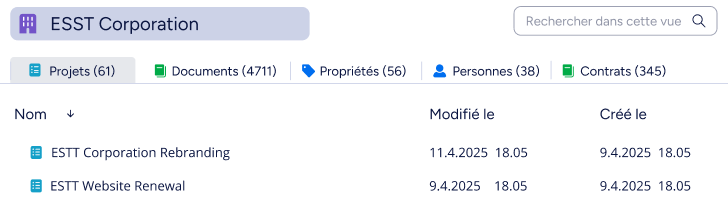
Un espace de travail est comme une maison
Vous pouvez considérer chaque objet de M-Files comme une maison. Lorsque vous entrez dans l’espace de travail de l’objet, c’est comme si vous entriez dans la maison. La maison contient des pièces (onglets) et chaque pièce (onglet) contient un type de contenus associés. Vous pouvez vous déplacer d’une pièce à l’autre sans quitter la maison.
Ouverture des espaces de travail
Si votre administrateur de coffre a configuré des vues d’objets principales, celles-ci sont affichées en premier dans la barre d’onglets. Ces vues affichent tous les objets du type sélectionné.
- Sélectionnez un objet dans la zone de liste, puis sélectionnez Ouvrir l'espace de travail (
 ) dans la barre des tâches.
 - Double-cliquez sur un objet non-document dans une vue de liste.
- Ouvrez le menu contextuel d'un objet et sélectionnez Ouvrir l'espace de travail ().
Vous pouvez ouvrir un espace de travail pour n’importe quel objet même si le contenu associé n’a pas encore été spécifié. Si l’espace de travail est vide, vous pouvez ajouter des onglets pour le configurer.
Si un onglet affiche des objets pouvant être ouverts dans un espace de travail, vous pouvez également ouvrir ces espaces de travail. Par exemple, si vous ouvrez un espace de travail de client et que vous allez à l’onglet Projets, vous pouvez double-cliquer sur un projet pour ouvrir l'espace de travail correspondant. Utilisez la fonction Retour pour aller à l’espace de travail précédent.
Configuration des espaces de travail
Pour utiliser des espaces de travail, vous devez ajouter des onglets aux espaces de travail. Cela spécifie le contenu qu’ils affichent. Par exemple, projet pourrait afficher les documents, tâches et personnes associés. Il est recommandé d'effectuer cette opération dans M-Files. Veuillez noter que n'importe qui peut ajouter des onglets personnels, mais que seuls les administrateurs système ou les utilisateurs disposant des droits Contrôle total du coffre ou Gérer les vues partagées et les règles de notification peuvent ajouter des onglets communs.
Les administrateurs du coffre peuvent également utiliser la section Propriétés de type d’objet de M-Files Admin pour configurer les types d’objets qui affichent des contenus associés. Pour plus d’informations, reportez-vous à l’étape 13 de la rubrique Créer un nouveau type d'objet dans le guide utilisateur du M-Files Desktop classique. Après la configuration, M-Files crée une structure de vue et l’affiche sous forme d’onglets dans l’espace de travail.
Recherche dans les espaces de travail
Pour effectuer une recherche dans l’espace de travail, utilisez le champ Rechercher dans cette vue. Lorsque vous saisissez un terme de recherche dans le champ de recherche et que vous sélectionnez Entrée, M-Files met en surbrillance tous les éléments correspondants dans cet espace de travail.
Aide à l'administration
Reportez-vous aux documents suivants pour obtenir des informations plus techniques :