

Eigenschaften des Benutzerkontos
Sie können ein Benutzerkonto in M-Files Admin erstellen, indem Sie links in der hierarchischen Ansicht das Kontextmenü für Benutzerkonten öffnen und Neues Benutzerkonto auswählen. Für eine Schritt-für-Schritt-Anleitung, siehe Benutzerkonto erstellen.
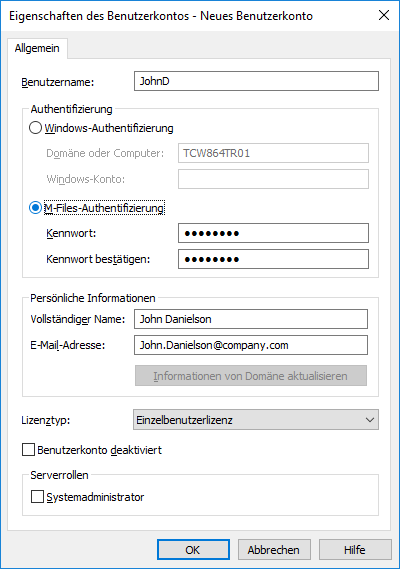
Das neue Dialogfeld für die Erstellung eines neuen Benutzerkontos
Windows-Authentifizierung
Die Windows-Authentifizierung kann für die Authentifizierung auf M-Files Server verwendet werden. In diesem Fall meldet sich der Benutzer mit denselben Anmeldeinformationen an der Dokumentenverwaltung an, mit denen er sich bei Windows oder der Domäne der Organisation anmeldet.
Domänenbenutzernamen stellen die schnellste und einfachste Authentifizierungsmethode dar. Diese Methode ist zudem sehr benutzerfreundlich, da keine neuen Kennwörter und keine neuen Benutzernamen erforderlich sind. Weitere Informationen finden Sie unter Unterschiede zwischen den verschiedenen Authentifizierungsmethoden für Benutzer.
M-Files Authentifizierung
Mit der M-Files Methode zur Authentifizierung kann sich der Benutzer nur bei M-Files anmelden. Verwenden Sie die M-Files Authentifizierung für die Dokumentenverwaltung, wenn Ihr Unternehmen nicht über eine Windows-Domäne verfügt oder wenn Benutzer darauf keinen Zugriff haben.
Persönliche Informationen
Geben Sie eine E-Mail-Adresse und einen vollständigen Namen für das Benutzerkonto an. Dieser Informationen werden zum Senden von Benachrichtigungen verwendet. Weitere Informationen über Benachrichtigungen siehe Benachrichtigungseinstellungen in M-Files Admin bearbeiten. Wenn Sie die Windows-Authentifizierung verwenden, können Sie die persönlichen Informationen von der Domäne abrufen. Wählen Sie dazu Informationen von Domäne aktualisieren aus.
Lizenztyp
Wählen Sie einen Lizenztyp für das Benutzerkonto aus.
Einzelbenutzerlizenz
Einzelbenutzerlizenzen sind jeweils einem bestimmten Benutzerkonto zugeordnet. Mit dieser Lizenz können sich Benutzer bei M-Files zu jeder Zeit und unabhängig von anderen Benutzern anmelden.
Mehrbenutzerlizenz
Wenn sich ein Inhaber einer Mehrbenutzerlizenz anmeldet, wird eine Lizenz dieses Typs gesperrt. Erst wenn sich der Benutzer abmeldet, steht die Lizenz wieder anderen Benutzern des Lizenztyps zur Verfügung.
Nur-Lesen-Lizenz
Nur-Lesen-Lizenzen sind jeweils einem bestimmten Benutzerkonto zugeordnet. Mit dieser Lizenz können sich Benutzer bei M-Files zu jeder Zeit und unabhängig von anderen Benutzern anmelden. Benutzer mit einer Nur-Lesen-Lizenz können Dokumente nur lesen, aber nicht erstellen oder bearbeiten. Sie können jedoch , eine Zuweisung als abgeschlossen markieren und den Workflow-Status eines Objekts ändern.
External Connector Lizenz
External Connector-Lizenzen ermöglichen es Drittsystemen, über ein Servicekonto anonym aus der Dokumentenverwaltung zu lesen oder in die M-Files-Dokumentenverwaltung zu schreiben. Dieser Lizenztyp wird beispielsweise dann benötigt, wenn M-Files Daten programmgesteuert in einer Intra- oder Extranetumgebung für eine unbeschränkte Anzahl von Benutzern veröffentlicht werden sollen. Anonyme Authentifizierung für das neue M-Files Web und M-Files Mobile ist ein Beispiel für einen solchen Einsatz.
Sie können diesen Lizenztyp nicht über die Benutzeroberfläche auswählen. Zum Erhalt einer External Connector Lizenz wenden Sie sich an [email protected].
Konto deaktiviert
Mit dieser Funktion können Sie die Möglichkeit zur Anmeldung von Benutzern am Server auf einfache Weise steuern. Sie müssen ein Benutzerkonto nicht vollständig entfernen, sondern können es einfach vorübergehend deaktivieren.
Serverrollen: Systemadministrator
Diese Rolle ermöglicht Benutzern, beliebige Änderungen auf Serverebene vorzunehmen. Dazu gehören auch das Ändern der Server-Anmeldungen sowie das Erstellen und Löschen von Dokumentenverwaltungen. Systemadministratoren unterliegen also keinerlei Einschränkungen beim Ausführen von Vorgängen in der Dokumentenverwaltung.
Siehe die Tabelle für einen Vergleich der Berechtigungen eines Systemadministrators und eines Benutzers der Dokumentenverwaltung, der Administratorrechte und somit einen Vollzugriff auf die Dokumentenverwaltung hat. Eine Beschreibung der Administratorberechtigungen im Advanced Vault Settings Abschnitt des M-Files Admin Konfigurationseditors finden Sie in dieser Tabelle.
| Vorgang | Systemadministrator | Administrator der Dokumentenverwaltung |
|---|---|---|
| Eine Dokumentenverwaltung erstellen | Zulässig | Nicht zulässig |
| Eine Dokumentenverwaltung hinzufügen | Zulässig | Nicht zulässig |
| Eine Dokumentenverwaltung wiederherstellen | Zulässig | Nicht zulässig |
| Eine Dokumentenverwaltung trennen | Zulässig | Nicht zulässig |
| Daten einer Dokumentenverwaltung sichern | Zulässig | Nicht zulässig |
| Eine Dokumentenverwaltung kopieren | Zulässig | Nicht zulässig |
| Eine Dokumentenverwaltung dauerhaft löschen | Zulässig | Nicht zulässig |
| Datenbank optimieren | Zulässig | Nicht zulässig |
| Die Daten der Masterdatenbank sichern | Zulässig | Nicht zulässig |
| Die Daten der Masterdatenbank wiederherstellen | Zulässig | Nicht zulässig |
| Eine Dokumentenverwaltung offline schalten | Zulässig | Nicht zulässig |
| Volltext-Suchindex neu erstellen | Zulässig | Zulässig |
| Die Miniaturbilder einer Dokumentenverwaltung zurücksetzen | Zulässig | Zulässig |
| Eine Dokumentenverwaltung prüfen und reparieren | Zulässig | Zulässig in Verbindung mit M-Files Cloud, nicht zulässig auf lokalen Servern |
| Nach Microsoft SQL Server migrieren | Zulässig | Nicht zulässig |
| Einstellungen zur Inhaltsreplikation und Archivierung verwalten | Zulässig | Für die Verwaltung Cloud-Storage-basierter Replikationsaufträge zulässig |
| Ein Benutzerkonto importieren oder erstellen | Zulässig | Nicht zulässig |
| Einen geplanten Auftrag erstellen | Zulässig | Nicht zulässig |
| M-Files Server Benachrichtigungseinstellungen ändern | Zulässig | Nicht zulässig |
| M-Files Lizenzen verwalten | Zulässig | Nicht zulässig |
| Webzugriff und Mobilen Zugriff konfigurieren | Zulässig | Nicht zulässig |
| M-Files Server beenden | Zulässig | Nicht zulässig |
| Sich bei irgendeiner Dokumentenverwaltung anmelden | Zulässig | Nicht zulässig |
| Benutzer importieren und erstellen | Zulässig | Nicht zulässig |
| Benutzergruppen importieren | Zulässig | Nicht zulässig |
| Benutzergruppen erstellen | Zulässig | Zulässig |
| Alle (einschließlich gelöschter) Dokumentenverwaltungsinhalte anzeigen und lesen | Zulässig | Zulässig |
| Gelöschte Objekte anzeigen und wiederherstellen | Zulässig | Zulässig |
| Objekte dauerhaft löschen | Zulässig | Zulässig |
| Auschecken rückgängig machen erzwingen | Zulässig | Zulässig |
| Berechtigungen für alle Objekte ändern | Zulässig | Zulässig |
| Metadatenstruktur ändern | Zulässig | Zulässig |
| Workflows verwalten | Zulässig | Zulässig |
| Benutzerkonten verwalten | Zulässig | Zulässig |
| Allgemeine Ansichten und Benachrichtigungsregeln verwalten | Zulässig | Zulässig |
| Anwendungen der Dokumentenverwaltung verwalten | Zulässig | Nicht zulässig |
| Skripte bearbeiten (zum Beispiel im Zusammenhang mit Ereignishandlern, Workflow-Status und automatischen Eigenschaftswerten) | Zulässig | Nicht zulässig |
| Verwalten von Verbindungen zu externen E-Mail-Quellen | Zulässig | Zulässig |
| Verwalten von Verbindungen zu externen Dateiquellen | Zulässig | Nicht zulässig |
| Deaktivieren und Aktivieren Protokollierung der Ereignisse der Dokumentenverwaltung | Zulässig | Nicht zulässig |
| Aufrufen und Verwalten von geplanten Aufträgen | Zulässig | Nicht zulässig |
| Dokumentenverwaltung neu starten | Zulässig | Zulässig |
| Aktivieren der Funktion „Anmerkungen und Hervorhebungen“ | Zulässig | Zulässig |
| Ändern des Symbols der Dokumentenverwaltung | Zulässig | Zulässig |
| Anzeigen der eindeutigen Dokumentenverwaltungs-ID | Zulässig | Zulässig |
Damit sich ein Systemadministrator bei einer Dokumentenverwaltung auf dem Server mit M-Files Admin anmelden kann, ist kein Benutzerkonto in dieser Dokumentenverwaltung erforderlich. Sie können den Systemadministrator jedoch so konfigurieren, dass er keinen Zugriff auf Tresore und keine Rechte zum Erstellen von Benutzern in Tresoren hat, für die er kein Benutzerkonto hat. Dazu ist eine spezielle Lizenz erforderlich. Zum Erhalt der Lizenz wenden Sie sich an [email protected]. Weitere Funktionen zu dieser Funktion wenden Sie sich über das M-Files Support Portal an unseren Kundendienst oder an Ihren M-Files Händler.