

Uuden yhteyden luonti ulkoiseen lähteeseen
Yhteyden luominen ulkoiseen lähteeseen:
- Avaa M-Files Admin.
- Laajenna vasemman reunan puunäkymässä M-Files-palvelinyhteys.
- Laajenna Dokumenttivarastot.
- Laajenna varasto.
- Laajenna Yhteydet ulkoisiin lähteisiin ja valitse sitten Tiedostot.
-
Valitse tehtäväalueella Uusi tiedostolähde.
Tulos:Yhteysominaisuudet-ikkuna avautuu.
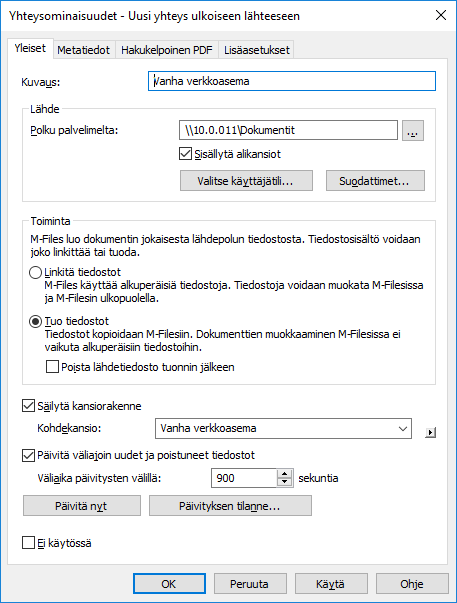
- Kirjoita Kuvaus-kohtaan uuden yhteyden kuvaus.
-
Anna Polku palvelimelta ‑kenttään polku ulkoiseen sijaintiin, johon M-Files-yhteys muodostetaan. Sijainti voi olla esimerkiksi skannerin verkkoasema.
Polku tulee määritellä M-Files-palvelimen näkökulmasta.Kun käytät Azure File Share ‑palvelua, polun on oltava tiedostonjakopalvelun UNC-polku. Esimerkiksi \\mytestaccount.file.core.windows.net\externalsource.
- Valinnainen: Ota käyttöön Sisällytä alikansiot, jos haluat, että määritetyn polun kansiorakenne sisällytetään kokonaisuudessaan yhteyteen.
-
Määritä M-Files-käyttäjätili ulkoisen sijainnin tiedostojen käsittelemiseen valitsemalla Määritä käyttäjätili.
Oletuksena M-Files käyttää käyttäjätilinä palvelinkoneen identiteettiä (Paikallinen järjestelmätili).Kun käytät Azure File Share ‑palvelua, anna tallennustilisi nimi kohtaan Tietty käyttäjätili. Käytä salasanana tallennustilin pääavainta.
- Valinnainen:
Määrittele käsiteltävät tiedostot napsauttamalla Suodattimet....
- Anna Sisällytä mihin tahansa seuraavaan suodattimeen sopivat tiedostot -kenttään suodatin tai suodattimet tiedostoille, jotka on tarkoitus sisällyttää tämän yhteyden kautta.
- Anna Jätä pois mihin tahansa seuraavaan suodattimeen sopivat tiedostot -kenttään suodatin tai suodattimet tiedostoille, jotka on tarkoitus poissulkea tästä yhteydestä.
Oletuksena kaikki tiedostot sisällytetään, lukuun ottamatta BAK- ja TMP-tiedostoja.Voit käyttää jokerimerkkejä suodattimen määrityksessä (esimerkiksi *.* tai *.docx). Suodattimet erotellaan toisistaan puolipisteellä (;). -
Valitse joko:
- Linkitä tiedostot: Valitse tämä vaihtoehto, jos haluat muokata ulkoisen lähteen tiedostoja sekä M-Filesissa että ulkoisesti. M-Filesissa tehdyt muutokset näkyvät ulkopuolisille käyttäjille, ja M-Filesin ulkopuolella tehdyt muutokset näkyvät M-Filesissa. Tärkeää: Jos M-Files käyttäjäryhmällä Kaikki sisäiset käyttäjät tai Kaikki sisäiset ja ulkoiset käyttäjät ei ole linkitetyn dokumentin muokkausoikeuksia, dokumentti poistetaan ulkoisesta tiedostolähteestä, kun se lisätään M-Filesiin. Jos näin käy, voit kopioida tiedoston takaisin ulkoiseen sijaintiin lisäämällä muokkausoikeudet joko käyttäjäryhmälle Kaikki sisäiset käyttäjät tai Kaikki sisäiset ja ulkoiset käyttäjät (katso Kohteen suojausasetukset).
Tämä käyttäytyminen voidaan estää rekisteriasetuksella. Katso ohjeet kohdasta Linkitettyjen dokumenttien poiston estäminen.
Huomaa: Tavallisesti M-Files säilyttää vain viimeisimmän version ulkoisesta tiedostosta. Jos haluat muuttaa tätä toimintaa, katso Linked external file source documents only keep the latest file version in M-Files.tai - Tuo tiedostoja: Valitse tämä vaihtoehto, jos haluat, että ulkoisen lähteen tiedostot kopioidaan M-Filesiin. Tuotujen dokumenttien muokkaus M-Filesissa ei vaikuta alkuperäisiin tiedostoihin.
Voit merkitä myös Poista lähdetiedosto tuonnin jälkeen -valintaruudun, jos haluat, että lähdetiedostot poistetaan sen jälkeen, kun ne on tuotu M-Filesiin. Tästä asetuksesta voi olla hyötyä esimerkiksi tuotaessa skannattuja dokumentteja M-Filesiin.
- Linkitä tiedostot: Valitse tämä vaihtoehto, jos haluat muokata ulkoisen lähteen tiedostoja sekä M-Filesissa että ulkoisesti. M-Filesissa tehdyt muutokset näkyvät ulkopuolisille käyttäjille, ja M-Filesin ulkopuolella tehdyt muutokset näkyvät M-Filesissa.
- Valinnainen:
Merkitse Säilytä kansiorakenne -valintaruutu ja anna Kohdekansio-kenttään ulkoisten tiedostojen kohdekansio, jos haluat säilyttää ulkoisen lähteen alkuperäisen kansiorakenteen M-Filesissa perinteisiä kansioita käyttäen.
Voit päivittää perinteisten kansioiden luettelon tai lisätä uuden perinteisen kansion varastoon napsauttamalla ► (oikealle osoittava kolmio).
- Valinnainen:
Merkitse Päivitä väliajoin uudet ja poistuneet tiedostot -valintaruutu, jos haluat, että M-Files tarkistaa lähdekansiota määritellyin välein ja päivittää uudet ja poistuneet tiedostot ja kansiot M-Filesiin automaattisesti. Jos otat vaihtoehdon käyttöön, kaikki lähdekansioon tehtävät muutokset näkyvät automaattisesti myös M-Filesissa.
-
Anna Väliaika päivitysten välillä -kenttään sekunteina automaattisten lähdekansiotarkistusten aikaväli sen mukaan, kuinka usein haluat M-Filesin tarkistavan lähdekansioon tehdyt muutokset.
Varoitus: Tiheät synkronointivälit saattavat aiheuttaa suorituskykyongelmia, jos ulkoisiin lähteisiin on useita yhteyksiä.
-
Anna Väliaika päivitysten välillä -kenttään sekunteina automaattisten lähdekansiotarkistusten aikaväli sen mukaan, kuinka usein haluat M-Filesin tarkistavan lähdekansioon tehdyt muutokset.
- Valinnainen:
Voit muodostaa yhteyden ulkoiseen lähteeseen heti napsauttamalla Päivitä nyt.
Voit katsoa lisätietoja ulkoisen lähteen päivitysprosessista napsauttamalla Päivityksen tilanne....
- Valinnainen:
Määritä ulkoisiin kohteisiin lisättävät metatiedot Metatiedot-välilehdellä.
Katso lisätietoja kohdasta Metatietojen määrittäminen ulkoiselle tiedostolähteelle.
- Valinnainen:
Lisäasetukset-välilehdellä voit määrittää uudelle yhteydelle aliaksen.
Erota useat aliakset toisistaan puolipisteillä (;).Katso lisätietoja kohdasta Metatietomääritelmien yhdistäminen.
Kun automaattiset aliakset ovat käytössä ja syötät Yleiset-välilehdelle nimen, Lisäasetukset-välilehden Aliakset-kenttä täytetään automaattisesti. Aliaksen muoto on <ennakkoon määritetty etuliite>.<nimi>. Määritä automaattiset aliakset varastollesi kohdassa Advanced Vault Settings.
- Napsauta OK.